
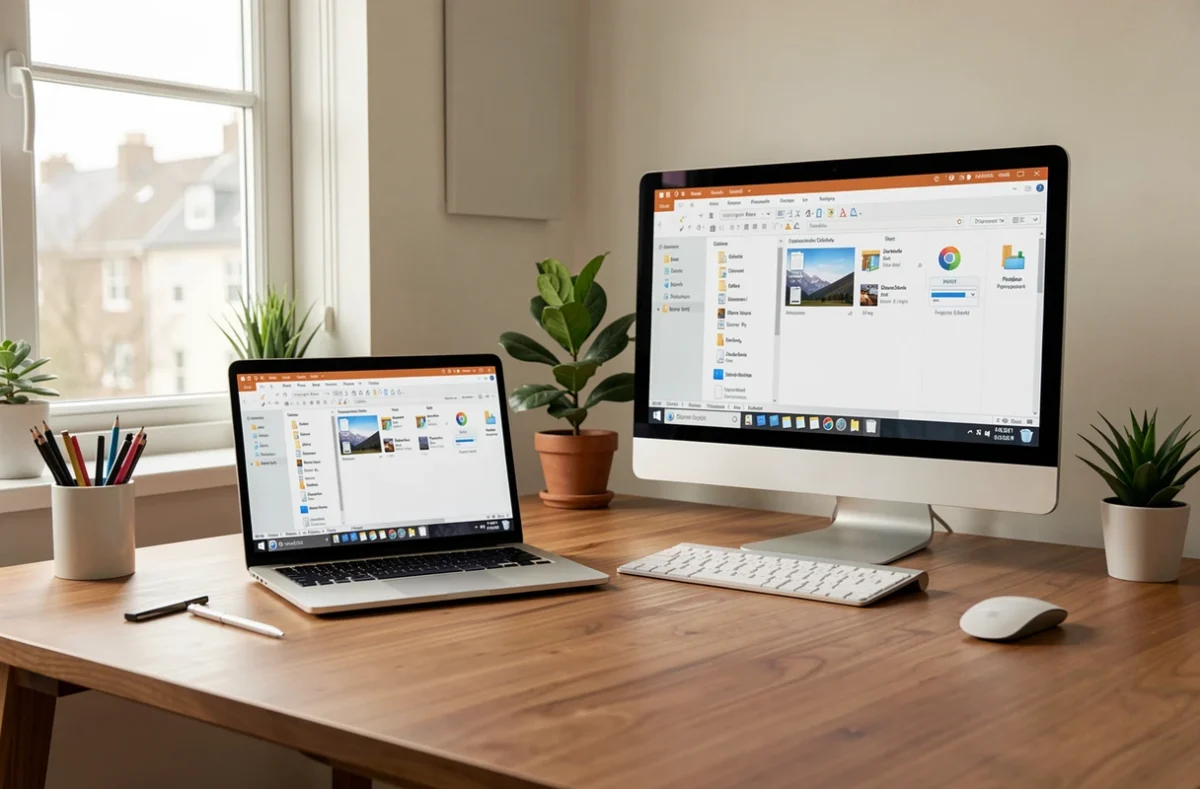
Pour synchroniser OneDrive sur plusieurs PC, il suffit de se connecter avec le même compte Microsoft dans l’application OneDrive de chaque ordinateur. Chaque modification faite sur une machine remonte dans le cloud, puis redescend sur les autres. Reste à choisir ce que chaque PC garde en local et à éviter les copies en conflit, deux réglages qui font la différence au quotidien.
Ce qui se passe quand deux PC partagent le même OneDrive
Les deux ordinateurs ne se parlent jamais directement. Le cloud OneDrive sert de référence : un fichier enregistré sur le premier PC est envoyé en ligne, puis téléchargé sur le second.
Il faut donc le même compte sur chaque machine. Si vos fichiers sont répartis sur deux comptes, mieux vaut d’abord les réunir, ce que détaille ce guide pour regrouper deux comptes OneDrive.
Le principe est le même que pour d’autres services. Les astuces de synchronisation des données Google reposent aussi sur un serveur central qui arbitre entre les appareils.
Installer et connecter OneDrive sur chaque ordinateur
Sous Windows 10 et Windows 11, l’application OneDrive est déjà installée. Ouvrez-la depuis le menu Démarrer, saisissez l’adresse de votre compte Microsoft, puis validez l’emplacement proposé pour le dossier OneDrive. Les fichiers commencent à se télécharger dès la fin de l’assistant.
Répétez exactement la même opération sur le deuxième PC, avec la même adresse. Sur un Mac, la procédure est identique : on installe l’application OneDrive, puis on se connecte avec le même compte.
Gardez l’application à jour sur chaque machine, car une version trop ancienne peut ralentir la synchronisation. Elle se met à jour presque toute seule, tout comme Windows lui-même, dont les mises à jour fréquentes n’ont rien d’anormal.
Vos fichiers vous suivent aussi sur d’autres appareils : c’est le cas de la messagerie sur mobile, qui se règle de la même façon.
Choisir les dossiers synchronisés sur chaque PC
Un portable aux disques limités n’a pas besoin de tout votre OneDrive, contrairement à la tour de bureau. Les réglages sont propres à chaque ordinateur : choisir moins de dossiers sur l’un ne change rien sur l’autre.
Pour les modifier, ouvrez les paramètres d’OneDrive dans la zone de notification de Windows, puis l’onglet Compte et le bouton suivant :
- Cliquez sur Choisir des dossiers, dans l’onglet Compte des paramètres.
- Décochez les dossiers à ne pas conserver sur ce PC, puis validez avec OK.
- Les dossiers Documents, Bureau, Images et Personal Vault ne peuvent pas être décochés.
Un dossier décoché disparaît du PC mais reste disponible en ligne, sur le site OneDrive et sur les autres machines. Pour ajouter un dossier à la synchronisation, il suffit de le recocher.
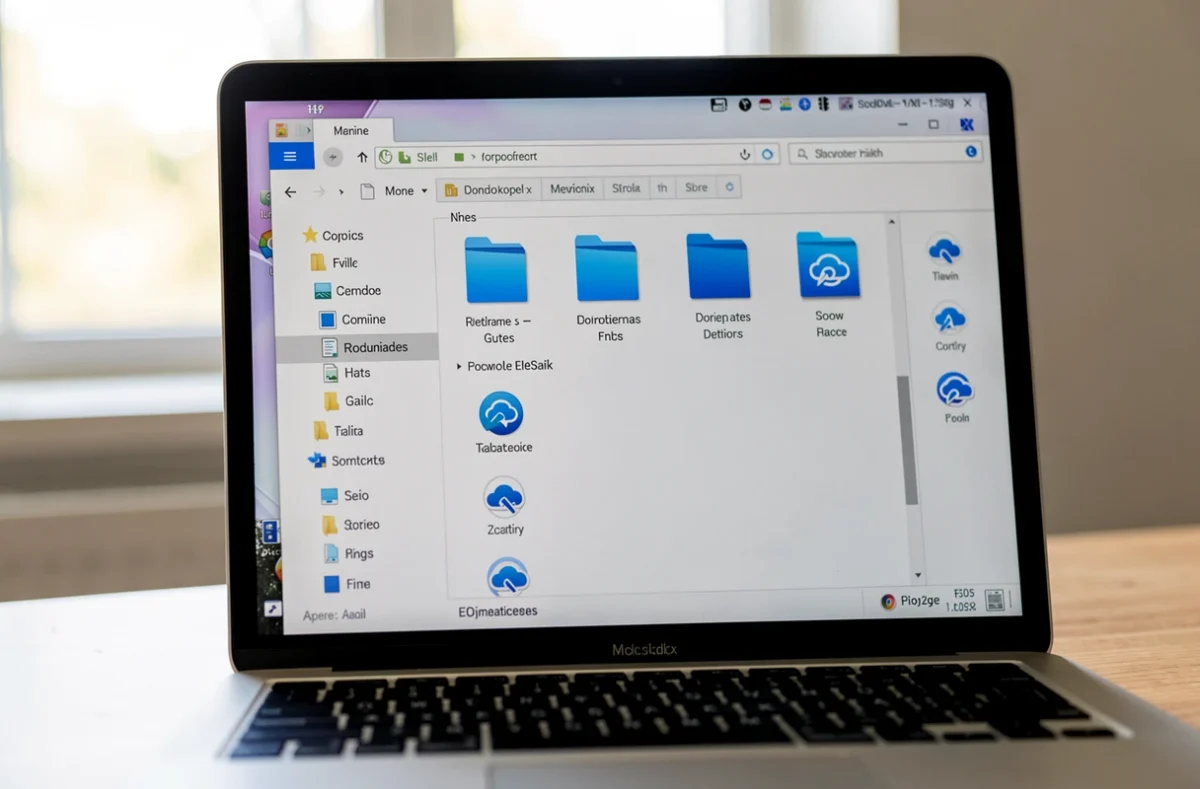
L’option Fichiers à la demande va plus loin : tous les fichiers restent visibles dans l’Explorateur, mais ne sont téléchargés qu’à l’ouverture. Une petite icône à côté de chaque fichier indique s’il est présent sur le PC ou seulement en ligne.
Bureau, Documents et Images : la sauvegarde des dossiers sur plusieurs PC
OneDrive peut aussi sauvegarder les dossiers Bureau, Documents et Images du PC. Activée sur un seul ordinateur, cette option ne pose aucun problème.
Activée sur deux machines avec le même compte, elle mélange leurs contenus en ligne : deux fichiers de même nom se retrouvent côte à côte, et le Bureau d’un PC apparaît sur l’autre. C’est une source fréquente de doublons. Décidez PC par PC : sauvegardez ces dossiers sur la machine principale, et gérez les autres par la synchronisation classique.
Éviter les conflits quand un fichier change sur deux PC
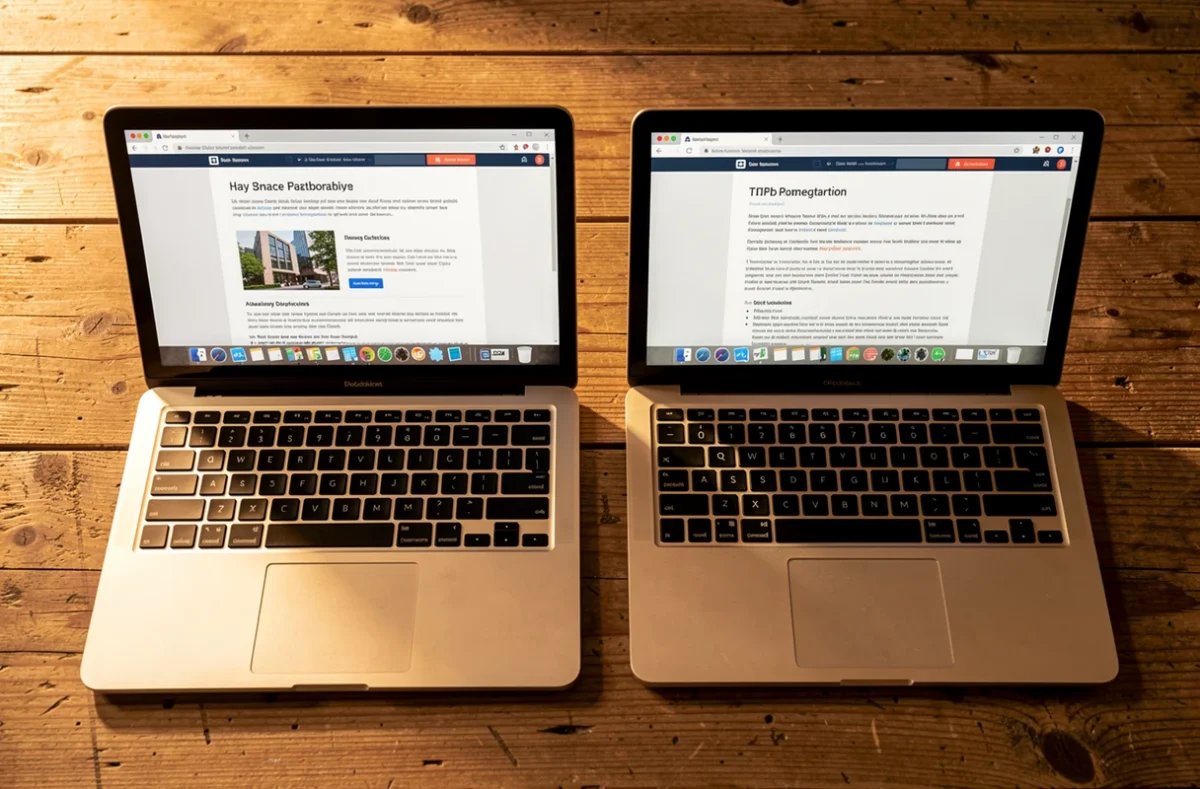
Un conflit apparaît quand le même fichier est modifié sur deux ordinateurs avant que OneDrive ait pu envoyer la première version. OneDrive garde alors les deux et crée une copie dont le nom mentionne l’ordinateur concerné.
Trois habitudes suffisent à l’éviter. Fermez le fichier avant de changer de machine, pour que la dernière version soit bien envoyée. Attendez que l’icône de synchronisation indique que tout est à jour avant d’éteindre le PC. Évitez enfin de modifier le même document hors connexion sur deux postes à la fois.
Pour les documents Word, Excel et PowerPoint, la co-édition permet de travailler à plusieurs sur le même fichier sans créer de copie. L’historique des versions permet aussi de revenir à un état antérieur si une modification a écrasé la bonne.
Quand un PC ne se synchronise plus
Si OneDrive ne synchronise plus, regardez d’abord l’icône dans la barre des tâches : elle indique si la synchronisation est en pause ou en erreur. Un clic sur l’icône permet de la reprendre.
Si le problème persiste, vérifiez dans l’ordre ces points, que l’aide de Microsoft recommande de contrôler :
- L’espace libre sur le disque : s’il manque, choisissez moins de dossiers à synchroniser sur ce PC.
- La taille des fichiers : un fichier trop volumineux est refusé.
- La longueur du chemin complet : raccourcissez les noms de fichiers ou de sous-dossiers trop longs.
En dernier recours, réinstallez OneDrive. Cette opération ne fait perdre aucun fichier, puisque les données restent dans le cloud. Pour arrêter totalement la synchronisation sur un PC, déconnectez simplement le compte dans les paramètres : les fichiers en ligne ne sont pas touchés.
Un PC bien réglé n’a plus besoin d’attention : même compte partout, dossiers choisis machine par machine, fichiers fermés avant de partir. Le jour où une copie en conflit apparaît malgré tout, gardez la version la plus récente et supprimez l’autre.