

L’effet miroir dans Word repose sur une mécanique précise qu’il ne faut pas confondre avec une simple rotation. Inverser latéralement un texte pour produire des étiquettes ou des stickers lisibles après transfert (sur textile, verre, support transparent) exige de manipuler la rotation 3D, pas la rotation classique. Une rotation standard à 180° retourne le texte tête en bas, ce qui n’a rien à voir avec un miroir horizontal.
Rotation 3D et effet miroir dans Word : la distinction technique
La majorité des tutoriels confondent deux opérations. La rotation ordinaire (via la poignée verte ou le menu Rotation) fait pivoter l’objet sur son axe central dans le plan. Le texte reste lisible, simplement orienté différemment.
L’effet miroir, lui, inverse latéralement le texte via la rotation 3D sur l’axe X. On obtient un reflet parfait, comme vu dans un miroir. Ce résultat est le seul exploitable pour un transfert thermique sur textile ou un sticker à coller côté adhésif sur une vitre.
Pour y accéder : insérez une zone de texte ou un objet WordArt, faites un clic droit, puis ouvrez les options de mise en forme. Dans le panneau Rotation 3D, réglez la valeur X sur 180°. Le texte apparaît alors inversé latéralement. Point critique : sélectionnez le bord de la zone de texte, pas le curseur à l’intérieur du texte. Sans cela, Word applique la transformation au formatage du caractère, pas à l’objet graphique.
Zone de texte, WordArt ou forme : quel conteneur choisir pour vos étiquettes
Tout texte destiné à être retourné doit résider dans un conteneur graphique. Word ne permet pas d’appliquer un effet miroir à du texte courant directement tapé dans le corps du document.
Trois options s’offrent à vous :
- La zone de texte offre le contrôle le plus fin sur la taille, les marges internes et le positionnement. Nous la recommandons pour les étiquettes multi-lignes avec un formatage précis (police, corps, interligne).
- Le WordArt convient aux textes courts, typiquement un mot ou une ligne unique. Sa mise en forme décorative peut compliquer l’impression nette sur petit format.
- Une forme (rectangle, rectangle arrondi) dans laquelle on insère du texte fonctionne comme une zone de texte, avec l’avantage de pouvoir appliquer un contour ou un fond coloré directement exploitable pour un sticker.
Dans les trois cas, la procédure de rotation 3D reste identique. Le choix du conteneur dépend surtout du résultat visuel attendu sur l’étiquette finale.
Piège du double miroir entre Word et le pilote d’imprimante
Ce point est rarement documenté dans les guides grand public, alors qu’il génère la majorité des erreurs à l’impression. Beaucoup de pilotes d’imprimantes (jet d’encre, sublimation, transfert) proposent une option « impression miroir » ou « image inversée » dans leurs paramètres avancés.
Si vous avez déjà appliqué la rotation 3D à 180° dans Word, activer en plus l’option miroir du pilote annule l’inversion. Le texte sort alors à l’endroit, ce qui rend le transfert illisible. Nous observons que cette erreur touche particulièrement les utilisateurs de papier transfert textile.
Avant d’imprimer, vérifiez systématiquement les propriétés du pilote. Si votre fichier Word contient déjà l’effet miroir, désactivez toute option d’inversion côté imprimante. Inversement, si vous préférez laisser le pilote gérer l’inversion, ne touchez pas à la rotation 3D dans Word.
Contrôle visuel avant impression
L’aperçu avant impression de Word ne reflète pas toujours fidèlement la rotation 3D. Pour valider le résultat, exportez le document en PDF. Le PDF conserve la transformation et vous permet de vérifier l’inversion sur écran avant de lancer l’impression.
Paramétrer le format d’étiquette et la mise en page dans Word
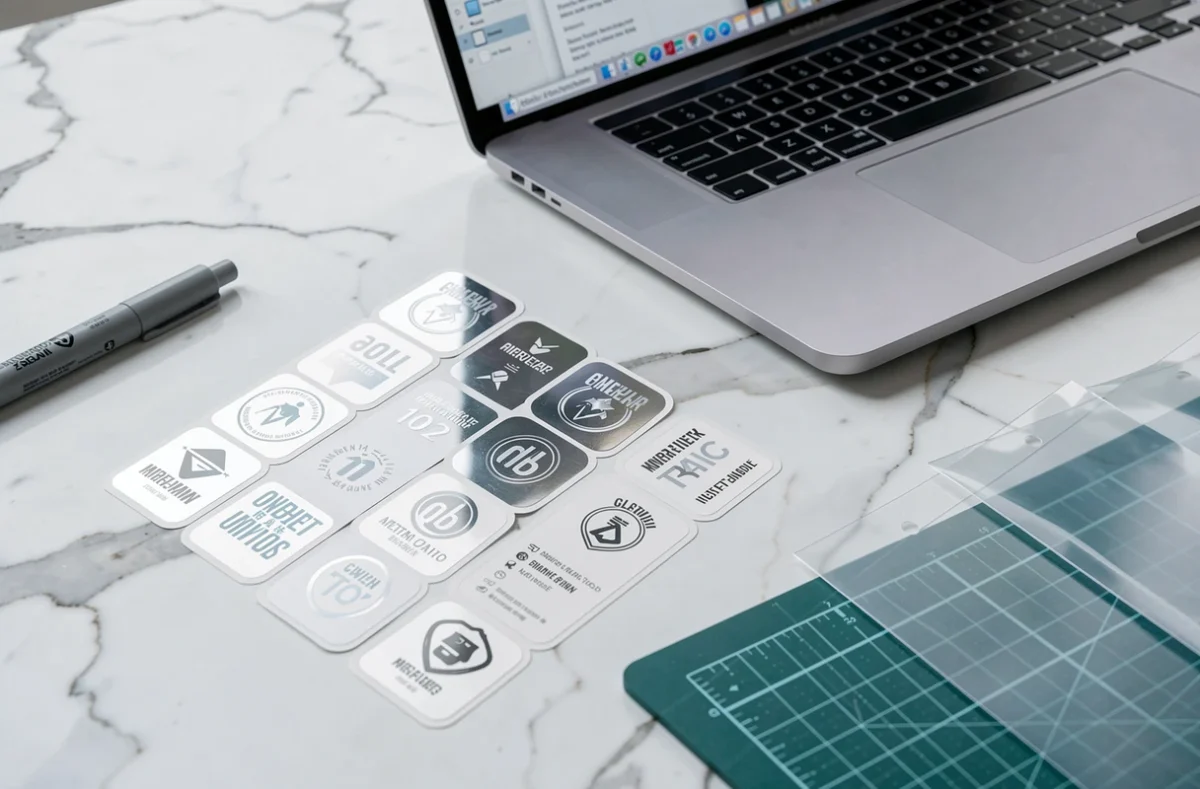
L’effet miroir ne sert à rien si la mise en page ne correspond pas au format physique de vos étiquettes ou planches de stickers. Word propose un module dédié via l’onglet Publipostage, puis Étiquettes, où vous sélectionnez le format parmi les références courantes (Avery, Herma, etc.).
Une fois le gabarit sélectionné, chaque cellule du tableau d’étiquettes peut recevoir une zone de texte avec rotation 3D. Attention : Word ne duplique pas automatiquement la rotation 3D lorsque vous copiez une zone de texte d’une cellule à l’autre. Vérifiez chaque cellule individuellement, ou préparez un modèle maître que vous collez dans toutes les cellules.
Marges et zones de sécurité
Les stickers nécessitent une marge interne suffisante pour que le texte inversé ne soit pas rogné au découpage. Réduisez les marges internes de la zone de texte au strict minimum (via Format de la forme, puis Zone de texte), mais conservez un espace entre le bord du texte et le bord de l’étiquette. Sur des formats inférieurs à quelques centimètres, un texte trop proche du bord devient illisible après découpe.
Limites de Word pour la production en série de stickers
Word reste un traitement de texte. Pour des planches de stickers complexes (quadrichromie, contours de découpe, vernis sélectif), un logiciel de PAO ou un éditeur vectoriel sera plus adapté. La rotation 3D de Word ne gère pas les tracés vectoriels de découpe, et la fidélité colorimétrique dépend entièrement du pilote d’imprimante.
Autre limite concrète : Word pour le web ne prend pas en charge la rotation 3D ni la manipulation avancée des zones de texte. L’effet miroir est donc réservé à l’application de bureau (Windows ou Mac). Si vous travaillez depuis un navigateur, vous devrez basculer vers le client lourd pour appliquer l’inversion.
Pour des étiquettes simples (texte noir sur fond blanc, format standard, tirage limité), Word fait le travail. Dès que le volume ou la complexité graphique augmente, exporter le fichier vers un format PDF correctement paramétré et confier l’impression à un prestataire spécialisé reste la solution la plus fiable.