

Quand le message « le serveur met trop de temps à répondre » s’affiche, c’est que la demande envoyée n’a reçu aucune réponse pendant le délai d’attente prévu. Deux explications seulement : le serveur en face est en panne, saturé ou en maintenance, ou le chemin entre votre appareil et lui est coupé quelque part (box, DNS, pare-feu, VPN). Le premier test consiste à ouvrir la même adresse depuis un autre appareil, ou depuis un autre réseau comme le partage de connexion de votre téléphone.
Ce que signifie « le serveur met trop de temps à répondre »
Votre navigateur ou votre application envoie une requête, puis attend. Au bout d’un certain délai (le délai d’attente, ou timeout), elle abandonne et affiche ce message. Dans Chrome, il prend souvent la forme d’un code du type ERR_CONNECTION_TIMED_OUT.
Ce cas diffère d’un serveur qui refuse la connexion : ici, personne ne répond, ni pour accepter ni pour refuser. Côté site, le code HTTP 504 Gateway Timeout décrit une situation voisine : selon la documentation MDN, un serveur passerelle n’a pas reçu de réponse à temps du serveur en amont. Vous voyez alors une page d’erreur du site lui-même, et le problème ne vient pas de chez vous.
Panne du site ou de votre connexion : le test en deux minutes
Faites ces vérifications dans l’ordre, elles ne demandent aucun réglage :
- Ouvrez la même adresse sur un autre appareil connecté à la même box. Si elle charge, le problème se situe sur votre ordinateur.
- Coupez le Wi-Fi d’un téléphone et ouvrez l’adresse en 4G ou en 5G. Si elle charge, le problème vient de votre réseau domestique.
- Ouvrez un autre site connu. S’il charge, votre connexion fonctionne et l’adresse visée pose seule problème.
Si le site échoue partout, sur tous les appareils et tous les réseaux, rien ne se corrige chez vous. Consultez la page d’état du service ou ses comptes officiels, puis réessayez plus tard.

Les correctifs côté ordinateur : navigateur, DNS et pare-feu
Si l’adresse charge ailleurs mais pas sur votre machine, commencez par le navigateur : fermez-le complètement, rouvrez-le, puis testez en navigation privée. Un site qui s’ouvre en navigation privée désigne une extension ou le cache comme coupable. Désactivez les extensions une par une, puis videz le cache.
Vérifiez ensuite qu’aucun proxy n’est activé dans les paramètres réseau de Windows, sauf si votre entreprise en impose un.
Le DNS traduit un nom de site en adresse numérique. Une entrée erronée en mémoire peut empêcher la connexion : la commande ipconfig /flushdns, lancée dans l’invite de commandes, vide le cache DNS de Windows et écarte les entrées négatives, comme le précise la documentation Microsoft. Si le problème persiste, changer de serveur DNS peut aider. Google Public DNS propose par exemple les adresses 8.8.8.8 et 8.8.4.4 ; notez vos anciens réglages avant de les remplacer, pour pouvoir revenir en arrière.
Reste le pare-feu ou l’antivirus, qui peut bloquer un navigateur ou un jeu sans prévenir. Pour vérifier, il faut autoriser un programme dans le pare-feu Windows, puis relancer l’application concernée.
Box, Wi-Fi et VPN : vérifier le chemin réseau
Débranchez la box une minute, rebranchez-la et attendez que tous les voyants se stabilisent avant de retester. Ce geste règle une partie des blocages de connexion, car il force la box à renégocier sa liaison avec l’opérateur.
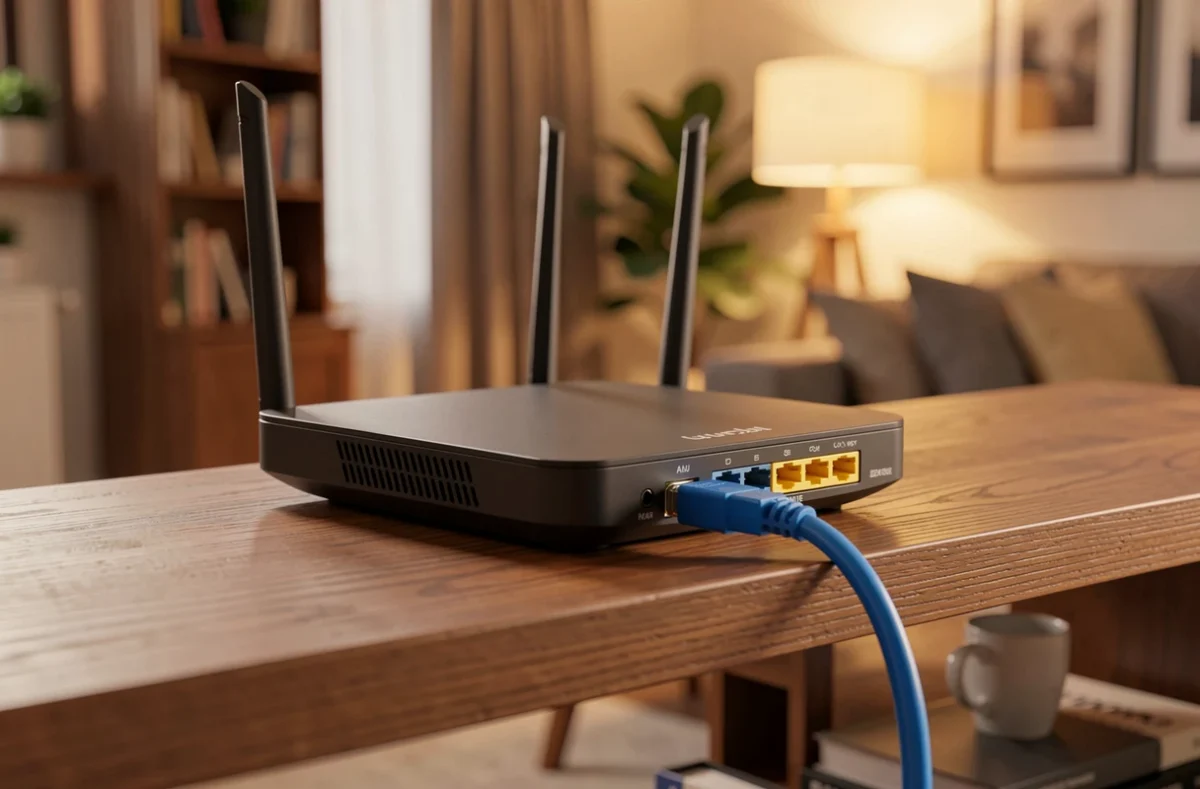
Un Wi-Fi saturé ou lointain provoque des délais dépassés sans coupure franche. Branchez l’ordinateur à la box par un câble réseau : si le message disparaît, le Wi-Fi était en cause. Si les voyants de la box clignotent de façon anormale, il vaut mieux stabiliser une connexion Livebox avant de chercher ailleurs.
Un VPN ajoute un détour entre vous et le site. Coupez-le pour tester, ou choisissez un autre serveur de sortie : certains sont surchargés et répondent lentement.
Le cas du launcher Ankama et de Dofus
Sur le launcher Ankama, le message apparaît surtout au lancement du jeu ou pendant une connexion. La première cause à écarter est une maintenance ou une mise à jour des serveurs du jeu : consultez l’état des serveurs sur le site officiel avant de modifier quoi que ce soit chez vous.
Si les serveurs sont annoncés comme ouverts, les mêmes vérifications s’appliquent : pare-feu ou antivirus qui bloque le launcher, VPN actif, DNS en cause. Les joueurs en multicompte ouvrent plusieurs connexions à la suite, et un échec sur l’une d’elles peut afficher le message pour tout le lot. Dans ce cas, réessayez les comptes un par un.
En dernier recours, réinstaller le launcher puis réparer ou réinstaller le jeu écarte un fichier corrompu. Les témoignages de joueurs sont partagés sur son efficacité, donc mieux vaut le garder pour la fin.
Ne pas confondre avec server.met sur eMule
La requête « serveur met » renvoie aussi au fichier server.met d’eMule, qui contient la liste des serveurs eD2K auxquels le logiciel peut se connecter. Il n’a aucun rapport avec le message d’erreur décrit ici. Pour la mise à jour de cette liste, suivez le guide pour ajouter des serveurs sur eMule.
Côté propriétaire du site : pourquoi le serveur ne répond plus
Si vous gérez le site qui affiche ce délai, les causes se cherchent côté hébergement : trafic qui dépasse les ressources du serveur, scripts trop longs à exécuter, base de données lente, ou délai d’attente du serveur web réglé trop court. Les journaux du serveur indiquent à quel moment les requêtes ont cessé d’aboutir.
Quand les pics de trafic deviennent réguliers, un hébergement mutualisé ne suffit plus. Vous pouvez alors choisir un serveur dédié sous Linux, qui garantit des ressources non partagées.
Pour un visiteur comme pour un propriétaire, la méthode reste la même : isoler d’abord qui ne répond pas, le site ou le chemin réseau, puis corriger uniquement à cet endroit.