

Un clavier qui tape des lettres en désordre, qui reste muet, ou qui répond à côté – ce type de panne survient souvent au pire moment. Réinitialiser un clavier ne demande pas de connaissances techniques particulières : dans la grande majorité des cas, quelques gestes suffisent pour retrouver un fonctionnement normal, que le clavier soit filaire, sans fil ou intégré à un ordinateur portable.
Quand réinitialiser un clavier est vraiment la bonne réponse
Avant de réinitialiser quoi que ce soit, il vaut la peine de cerner ce qui se passe. Un clavier qui tape les mauvais caractères (un « a » à la place d’un « q », par exemple) signale le plus souvent un problème de disposition de langue, pas une panne matérielle. La solution est alors dans les paramètres de langue de Windows ou macOS, pas dans une réinitialisation.
En revanche, trois situations justifient de passer directement à la réinitialisation :
- Le clavier ne répond plus du tout ou répond de façon aléatoire, sans raison identifiable.
- Certaines touches sont bloquées ou déclenchent des actions inattendues, même après redémarrage.
- Un clavier sans fil a perdu son association avec l’ordinateur et refuse de se reconnecter normalement.
Un point souvent ignoré : les options d’accessibilité Windows (touches filtres, touches rémanentes) peuvent modifier radicalement le comportement du clavier sans que l’utilisateur s’en rende compte. Avant toute manipulation, allez dans Paramètres > Accessibilité > Clavier et vérifiez que ces options sont désactivées.
Réinitialiser un clavier filaire sous Windows : la méthode par le Gestionnaire de périphériques
Quand le clavier filaire répond mal ou n’est plus reconnu, désinstaller puis réinstaller le pilote est l’action la plus efficace. Voici comment procéder :
- Faites un clic droit sur le bouton Démarrer, puis ouvrez le Gestionnaire de périphériques.
- Déroulez la catégorie « Claviers », faites un clic droit sur votre clavier, puis choisissez « Désinstaller le périphérique ».
- Redémarrez l’ordinateur : Windows détecte automatiquement le clavier et réinstalle le pilote correspondant.
Si le problème persiste après redémarrage, vérifiez les mises à jour de pilotes facultatives dans Paramètres > Windows Update > Options avancées. Le site du fabricant du clavier peut aussi proposer un pilote plus récent.
Réinitialiser un clavier Bluetooth ou sans fil
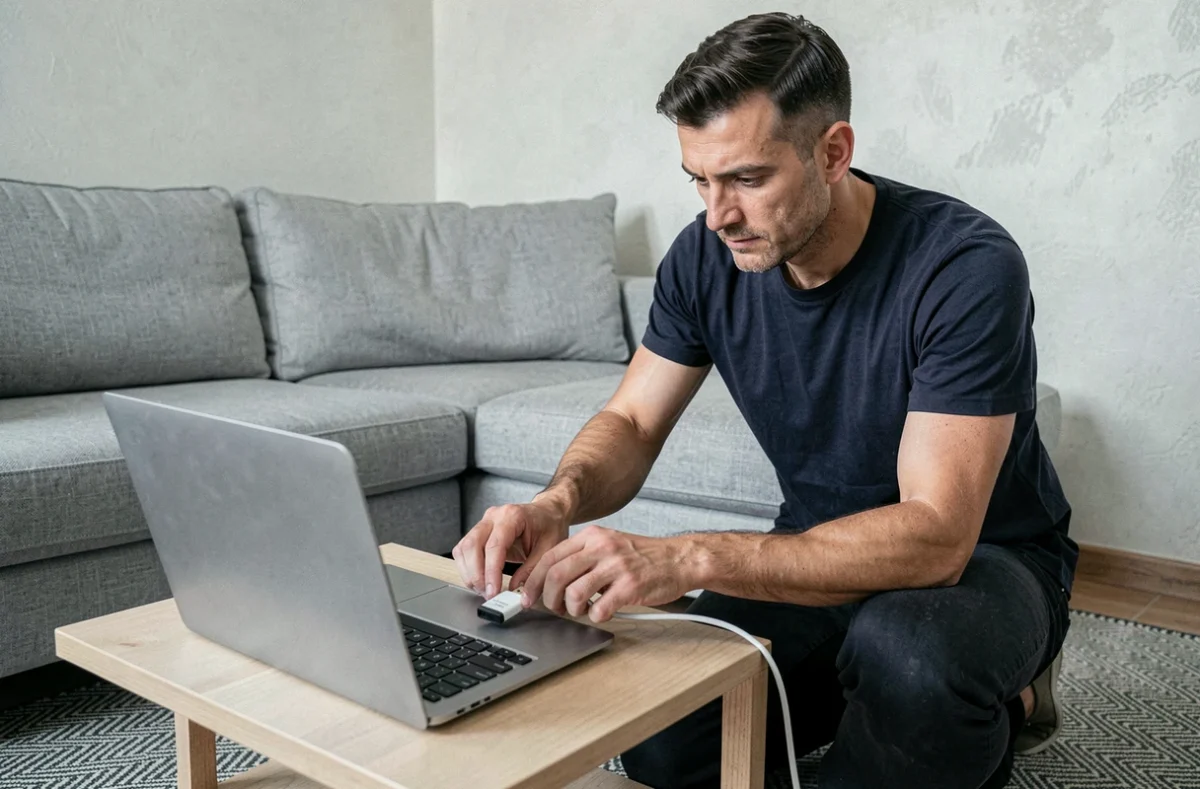
Un clavier sans fil qui ne répond plus ou qui se connecte à la mauvaise machine nécessite une réinitialisation de l’appairage, pas seulement un redémarrage. La procédure varie selon les marques, mais le principe reste identique.
Couper l’appairage côté ordinateur d’abord
Sur Windows, ouvrez Paramètres > Bluetooth et appareils. Retrouvez le clavier dans la liste, cliquez sur les trois points à côté de son nom, puis choisissez « Supprimer l’appareil ». Sur Mac, allez dans Préférences système > Bluetooth, sélectionnez le clavier et cliquez sur la croix pour le supprimer.
Cette étape est souvent omise. Si on tente de ré-appairer sans avoir supprimé l’ancien appairage, le clavier reste bloqué sur l’association précédente.
Réinitialiser le clavier lui-même
La combinaison de touches pour forcer la réinitialisation varie selon les fabricants. Sur beaucoup de claviers sans fil grand public, maintenir le bouton de connexion pendant une dizaine de secondes efface l’appairage en mémoire. Certains modèles nécessitent une combinaison spécifique : consultez le mode d’emploi ou la page support du fabricant, car il n’existe pas de raccourci universel ici.
Une fois le clavier réinitialisé, activez le mode d’appairage (voyant clignotant), puis ajoutez-le à nouveau depuis les paramètres Bluetooth de l’ordinateur.
Clavier qui tape les mauvais caractères : changer la disposition de langue
Ce cas de figure mérite sa propre section, parce que beaucoup d’utilisateurs tentent une réinitialisation matérielle alors que le problème est uniquement logiciel. Un clavier AZERTY qui se comporte comme un QWERTY n’est pas défaillant : il utilise simplement la mauvaise disposition de langue.
Sous Windows, appuyez sur la touche Windows + Espace pour basculer entre les dispositions installées. Si la bonne disposition n’apparaît pas, allez dans Paramètres > Heure et langue > Langue et région, puis ajoutez le français (France) avec la disposition AZERTY. Supprimez les autres dispositions si elles ne sont pas utiles.
Sur Mac, allez dans Préférences système > Clavier > Sources d’entrée et vérifiez que la disposition « Français – Numérique » ou « French » correspond bien à votre clavier physique.
Quand la réinitialisation logicielle ne suffit pas
Si aucune des manipulations précédentes ne règle le problème, deux pistes restent à explorer avant de conclure à une panne matérielle.
La première : tester le clavier sur un autre ordinateur. Si le clavier fonctionne normalement ailleurs, le problème vient du système d’exploitation ou d’un conflit logiciel sur votre machine, pas du matériel. La solution passe alors par une vérification plus poussée des pilotes ou des paramètres système.
La seconde : sur certains appareils (notamment les Surface de Microsoft), il est possible de tester les touches depuis l’interface UEFI au démarrage. Si les touches fonctionnent dans l’UEFI mais pas sous Windows, le problème est logiciel. Si elles échouent aussi dans l’UEFI, la panne est probablement matérielle. Cette procédure dépend du modèle et n’est pas disponible sur tous les PC – vérifiez la documentation de votre appareil.
Un clavier de portable intégré qui ne répond plus sur certaines touches, après vérification de tous les paramètres logiciels, peut indiquer une usure physique ou un problème de connexion interne. Dans ce cas, le recours à un technicien devient pertinent – non pas pour réinitialiser, mais pour diagnostiquer un composant défaillant.