
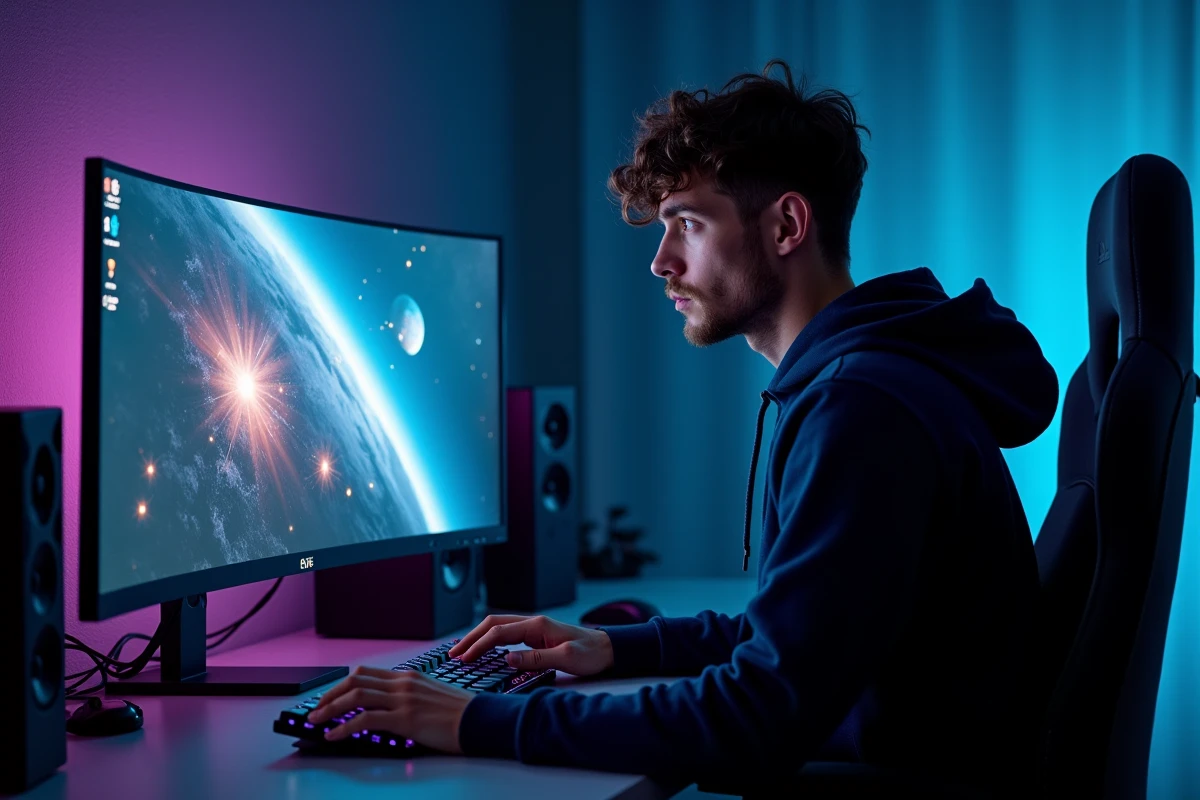
Fusionner deux dalles 1080p en un bureau étendu pour simuler un ratio 21:9 sur Eve Online demande des réglages précis côté pilote graphique, côté client et côté interface de jeu. Nous détaillons ici chaque étape, du paramétrage GPU à l’optimisation de l’UI en jeu, pour obtenir un affichage panoramique stable sans artefacts ni décalage de frames entre les deux panneaux.
Résolution 3840×1080 et limites du moteur graphique d’Eve Online
Le point de départ technique est la création d’un bureau étendu en 3840×1080 via le pilote Nvidia ou AMD. Sous Nvidia, la fonction Surround permet de fusionner deux écrans 1080p en une seule surface logique. Sous AMD, Eyefinity remplit le même rôle.
La configuration système officielle de CCP indique que la résolution ne doit pas dépasser 1920×1200 pour que tous les réglages graphiques puissent rester au maximum. Un bureau étendu en 3840×1080 dépasse largement cette limite. Nous recommandons donc de baisser les ombres, le post-process et l’anti-aliasing dès le départ pour garantir un framerate stable en flotte ou en mission.
Le ratio réel obtenu est du 32:9, pas du 21:9. Pour simuler un 21:9 natif (2560×1080), deux options existent : recadrer l’affichage via des barres noires latérales dans le pilote, ou accepter le 32:9 et repositionner l’UI d’Eve pour exploiter la largeur totale. La seconde approche est la plus intéressante pour le gameplay, puisqu’elle offre un champ de vision panoramique complet sur la grille tactique.
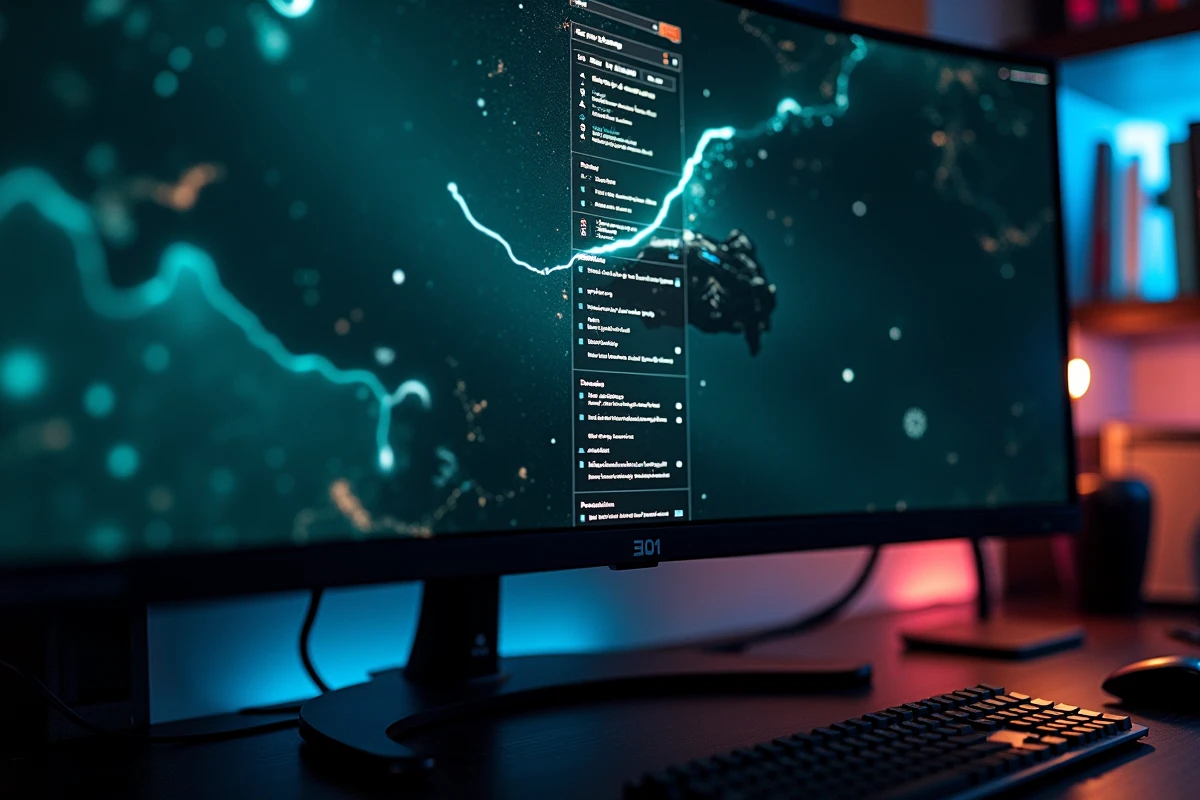
Paramétrage Nvidia Surround et AMD Eyefinity pour Eve Online
Avant de toucher au client Eve, le bureau étendu doit être correctement déclaré au niveau du système d’exploitation.
Nvidia Surround
Ouvrir le panneau de configuration Nvidia, section « Configurer Surround, PhysX ». Cocher « Étendre les affichages avec Surround », sélectionner les deux moniteurs 1080p, puis appliquer. Windows affiche alors un bureau unique en 3840×1080. Vérifier dans les paramètres d’affichage Windows que la résolution correspond bien et que les deux écrans sont alignés horizontalement sans décalage vertical.
AMD Eyefinity
Dans le logiciel Adrenalin, onglet Affichage, créer un groupe Eyefinity avec les deux moniteurs. Le processus est similaire : sélection des écrans, validation de la topologie, puis vérification de la résolution résultante. Sous Eyefinity, le correctif de bézels (bezel compensation) peut être activé pour compenser l’épaisseur physique des bordures entre les deux dalles, ce qui ajoute quelques pixels virtuels au centre de l’image.
Synchronisation verticale et frame pacing en multi-écrans
Le frame pacing est le problème technique le plus sous-estimé en configuration multi-moniteurs. Des guides d’optimisation ultrawide recommandent une combinaison précise : G-Sync ou FreeSync activé dans le pilote, V-Sync activée dans le pilote mais désactivée dans le jeu, et un plafond de FPS réglé quelques unités sous le taux de rafraîchissement des moniteurs.
Sur Eve Online, cela signifie concrètement :
- Activer la synchronisation adaptative (G-Sync/FreeSync) dans le panneau de configuration du pilote GPU pour le profil Eve Online
- Forcer la V-Sync « On » dans le pilote, puis la désactiver dans les options graphiques du client Eve
- Limiter le framerate à quelques images par seconde en dessous du taux de rafraîchissement natif des moniteurs (par exemple, un cap à 57 FPS pour des dalles 60 Hz) via le pilote ou un outil tiers comme RTSS
- Vérifier que les deux moniteurs partagent le même taux de rafraîchissement natif, sinon le frame pacing sera irrégulier quel que soit le réglage
Cette configuration lisse le rendu entre les deux panneaux et supprime les micro-saccades visibles au niveau de la jonction des écrans, un défaut particulièrement gênant lors des déplacements de caméra en warp.
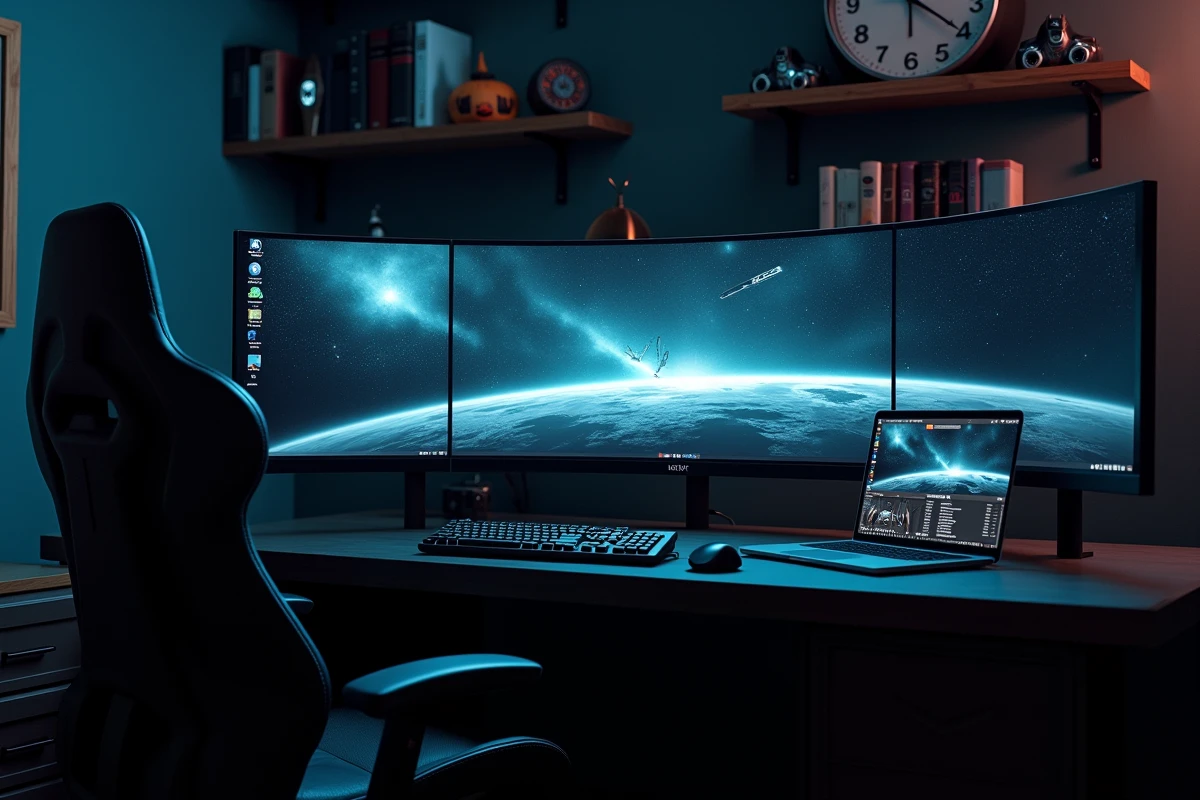
Configuration de l’UI Eve Online sur un bureau étendu
Une fois le client lancé en 3840×1080 (mode fenêtré sans bordure recommandé plutôt que plein écran exclusif), l’interface d’Eve doit être entièrement réorganisée. Le rendu 3D de l’espace profite naturellement de la largeur, mais l’UI par défaut se retrouve centrée sur la jonction physique des deux écrans, ce qui la rend illisible.
Le principe de base : déporter tous les éléments d’interface vers l’un ou l’autre écran, en gardant le centre libre pour la vue spatiale. Eve Online permet de déplacer librement chaque fenêtre d’UI (overview, chat, drone, cargo, D-scan).
- Placer l’overview, la liste de cibles et les modules sur l’écran de droite, regroupés en colonne verticale
- Déplacer le chat, la carte et le D-scan sur l’écran de gauche
- Garder la barre de capacité et la barre de structure/armure/bouclier légèrement décalée du centre, sur l’un des deux panneaux selon la préférence
- Sauvegarder ce layout dans les profils d’interface d’Eve pour pouvoir le restaurer après une mise à jour
Le mode fenêtré sans bordure est préférable au plein écran exclusif parce qu’il facilite l’alt-tab vers un second client ou un navigateur sans provoquer de minimisation du jeu ni de réinitialisation de la résolution.
Réglages graphiques à ajuster en priorité pour le 3840×1080
Pousser la résolution à 3840×1080 double la charge de rendu par rapport à un écran 1080p unique. Certains réglages ont un impact disproportionné sur les performances dans Eve :
Les ombres constituent le premier poste à réduire. Les passer de « High » à « Low » libère une marge significative sans altérer la lisibilité tactique. Le post-processing (bloom, lens flare) peut être réduit ou désactivé : ces effets sont cosmétiques et n’apportent rien au gameplay en flotte. L’anti-aliasing, à cette résolution étendue, devient moins nécessaire puisque la densité de pixels sur chaque écran reste celle du 1080p natif.
La qualité des textures peut rester élevée sans pénalité majeure, à condition que le GPU dispose de suffisamment de VRAM. Les shaders d’eau et d’effets de particules (explosions, tirs) sont les seconds postes à surveiller lors des batailles à grande échelle.
La combinaison d’un bureau étendu correctement déclaré, d’un frame pacing maîtrisé et d’une UI repositionnée transforme l’expérience de jeu. La grille tactique devient lisible d’un coup d’oeil sur toute sa largeur, l’overview ne masque plus le champ de bataille, et chaque écran remplit un rôle fonctionnel distinct au lieu de simplement étirer l’image. Le gain en situational awareness, particulièrement en PvP et en fleet ops, justifie largement le temps passé sur ces réglages.