


Sans prévenir, votre Mac se met à ralentir. Des fenêtres surgissent, impossibles à fermer. Pire : des applications jamais installées s’invitent sur votre écran. Quand la désinstallation classique échoue, l’hypothèse d’un programme malveillant s’impose. Ce genre de situation prend souvent par surprise, mais la bonne nouvelle, c’est qu’il existe des solutions concrètes pour reprendre la main sur votre ordinateur.
Dans la majorité des cas, il n’est pas nécessaire d’appeler à l’aide ou de plonger dans des manipulations complexes. Un outil efficace, Malwarebytes, permet de nettoyer la plupart des infections en quelques étapes simples.
Malwarebytes : une référence solide pour éliminer les programmes récalcitrants
Malwarebytes s’est imposé grâce à une interface intuitive, accessible même à ceux qui ne se sentent pas experts en informatique. Mais sa vraie force, c’est sa base de données : elle figure parmi les plus vastes et bénéficie de mises à jour fréquentes. Beaucoup d’antivirus ne peuvent pas en dire autant.
Face à un adware, un spyware, ou tout autre logiciel intrusif (cheval de Troie, rootkit…), Malwarebytes scanne votre appareil, repère les menaces et les isole automatiquement. Quelques clics suffisent ensuite pour les effacer définitivement.
Le logiciel n’est pas réservé aux ordinateurs : il fonctionne aussi sur smartphones et tablettes, et s’adapte à tous les grands systèmes (Windows, macOS, Android, iOS, Chrome OS). Un atout pour ceux qui jonglent avec plusieurs appareils au quotidien.
Qu’offre la version gratuite de Malwarebytes ?
La formule gratuite de Malwarebytes permet de lancer une analyse complète et de supprimer manuellement les fichiers suspects. À l’issue du scan, les menaces sont placées en quarantaine. Il ne reste alors qu’à les supprimer définitivement.
Pour ceux qui souhaitent une surveillance continue, protection en temps réel contre les attaques et sécurité lors de la navigation, une version payante existe. Elle se révèle plus légère et souvent plus performante que bien des antivirus connus pour être lourds et envahissants. À noter : l’installation initiale donne droit à 14 jours d’essai de la version Premium, histoire de se faire une idée sans engagement.
Installer et utiliser Malwarebytes sur Windows 10
Téléchargement et installation
Pour chaque étape du tutoriel, cliquez sur les images pour les voir en grand format.
Commencez par télécharger Malwarebytes depuis le site officiel. Une fois le fichier en main, lancez l’installation et confirmez quand le système le demande.

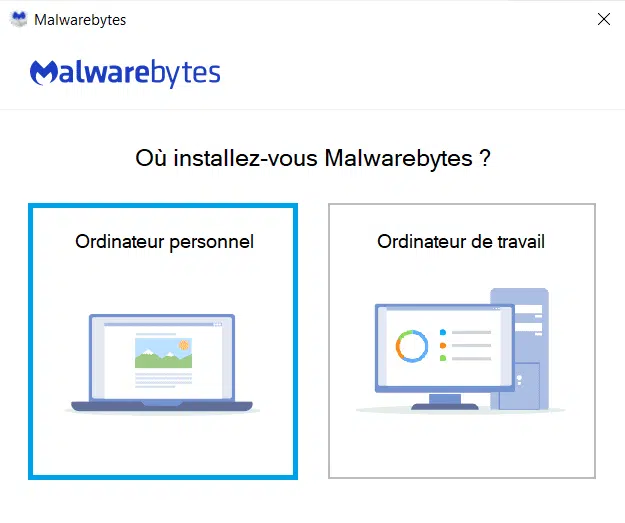
Choisissez « Ordinateur personnel » puis cliquez sur « Installer » dans la fenêtre qui s’affiche.
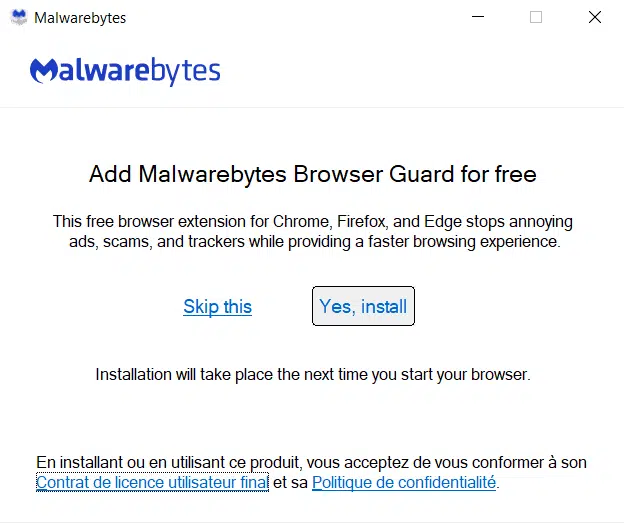
Le programme propose d’ajouter une extension au navigateur. Si vous préférez ne pas l’installer, sélectionnez « Ignorer ceci ».
Vous pouvez aussi cliquer sur « Yes Install » pour renforcer la sécurité de votre navigation.
Une fois installé, cliquez sur Démarrer.

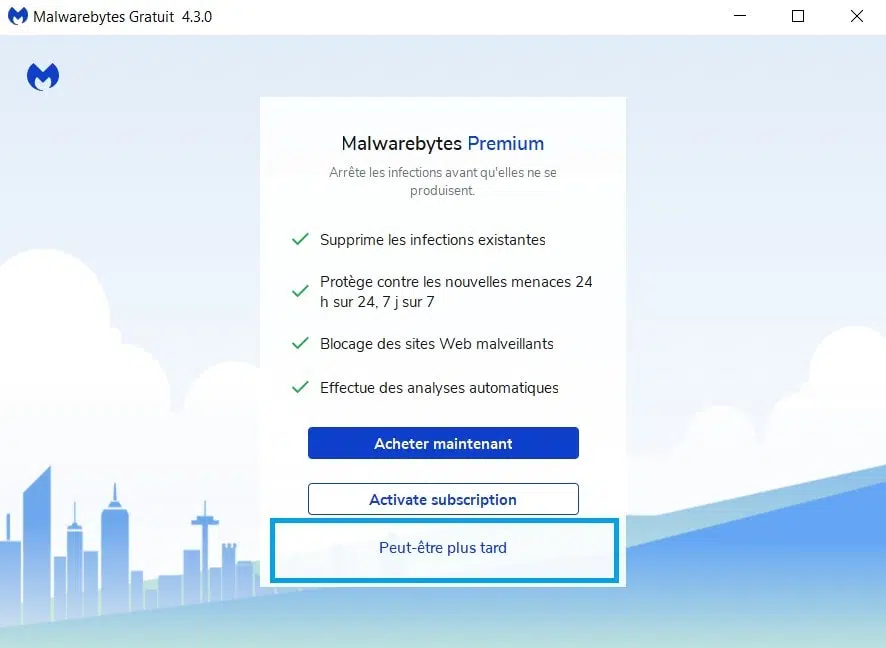
Le logiciel propose ensuite d’essayer la version Premium. Si ce n’est pas votre priorité, choisissez « Peut-être plus tard ». La version gratuite répond déjà à l’essentiel des besoins.
Pendant 14 jours, vous bénéficiez de toutes les fonctionnalités Premium, sans avoir besoin de renseigner votre adresse email. Cliquez simplement sur « Mise en route » pour poursuivre.
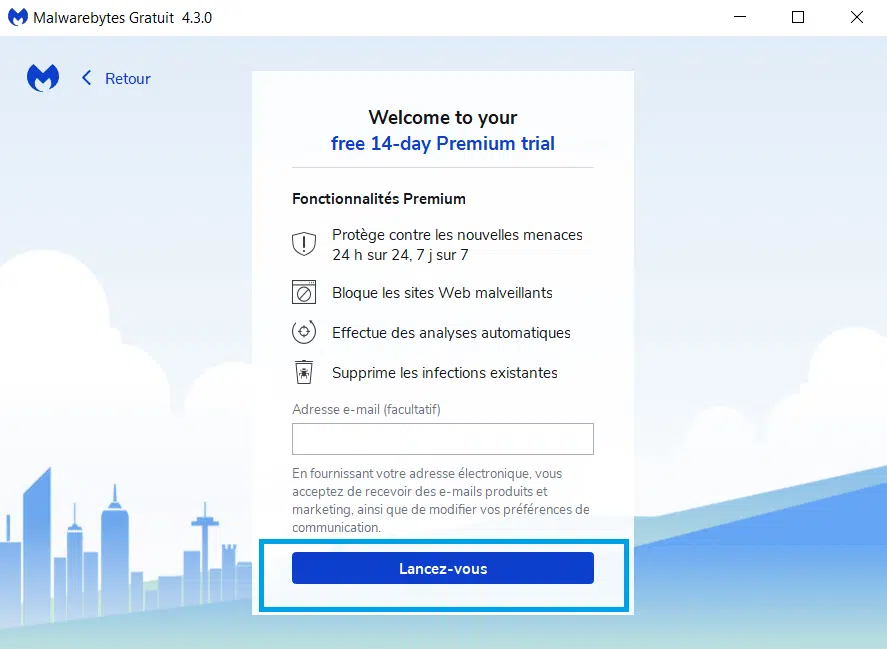
Lancer une analyse avec Malwarebytes
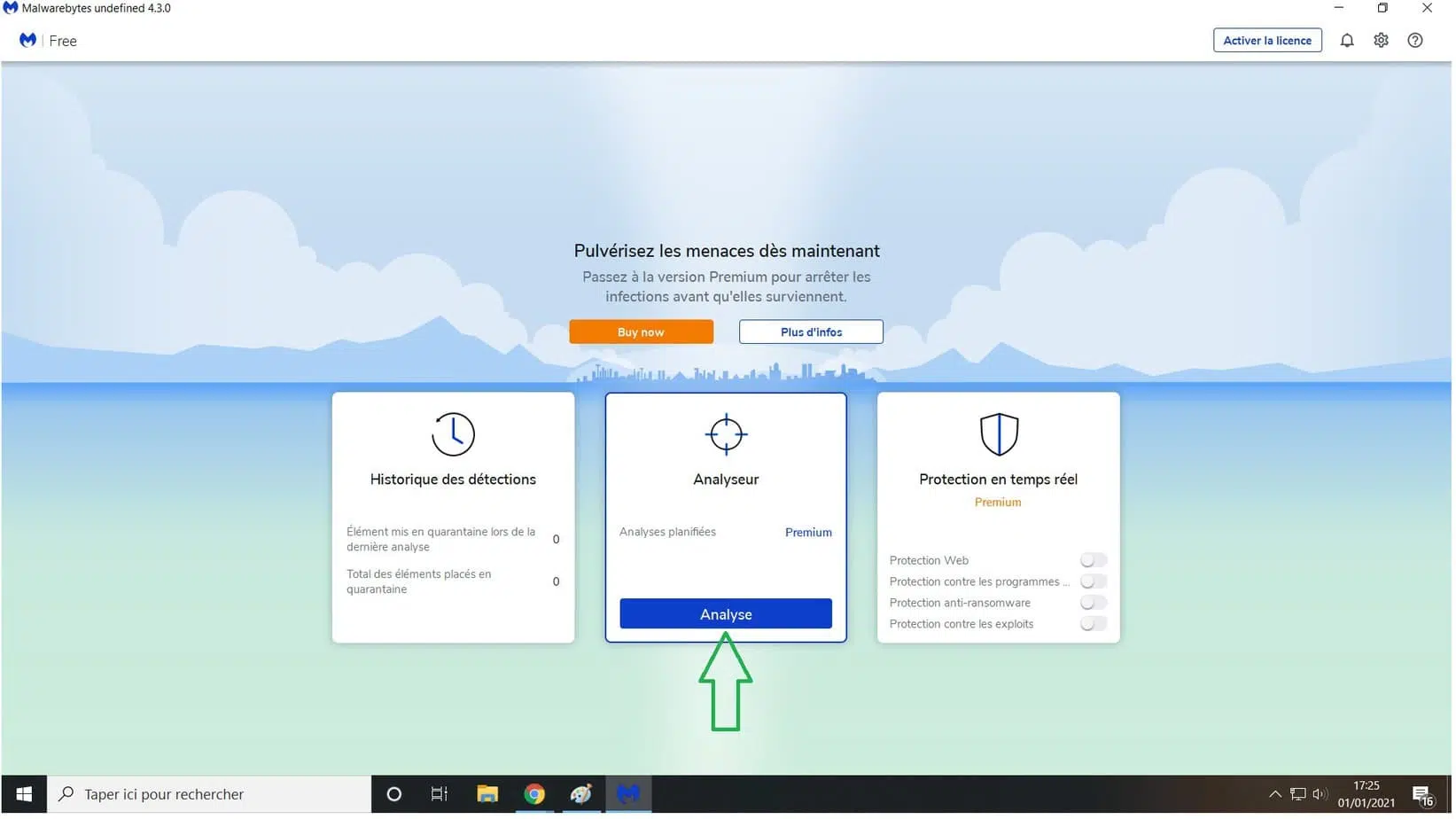
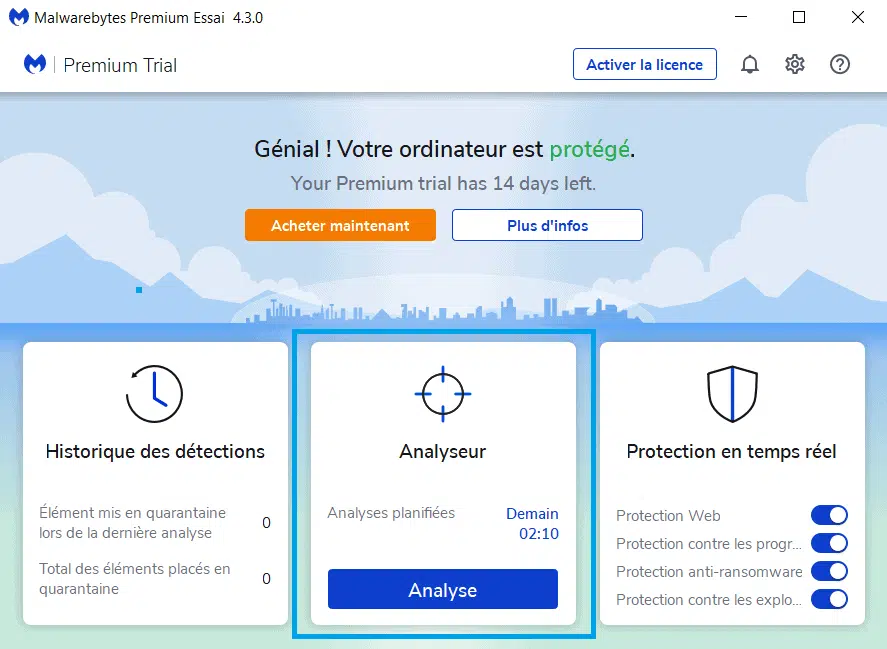
Pour démarrer un scan, cliquez sur « Analyser ». Le logiciel se charge alors de passer en revue l’ensemble de votre ordinateur.
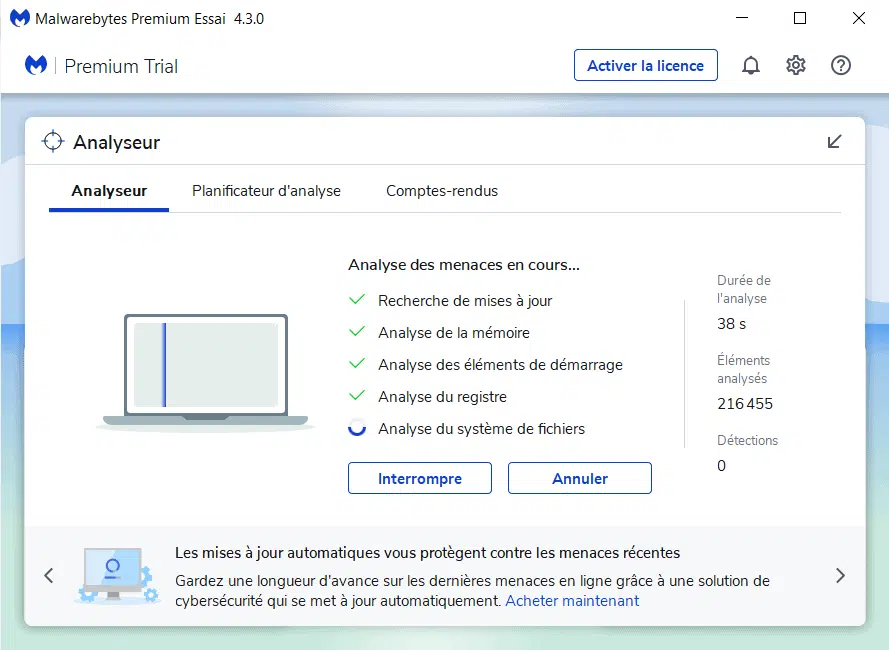
Pendant l’analyse, Malwarebytes affiche en temps réel le nombre de fichiers scannés et le total des menaces détectées.
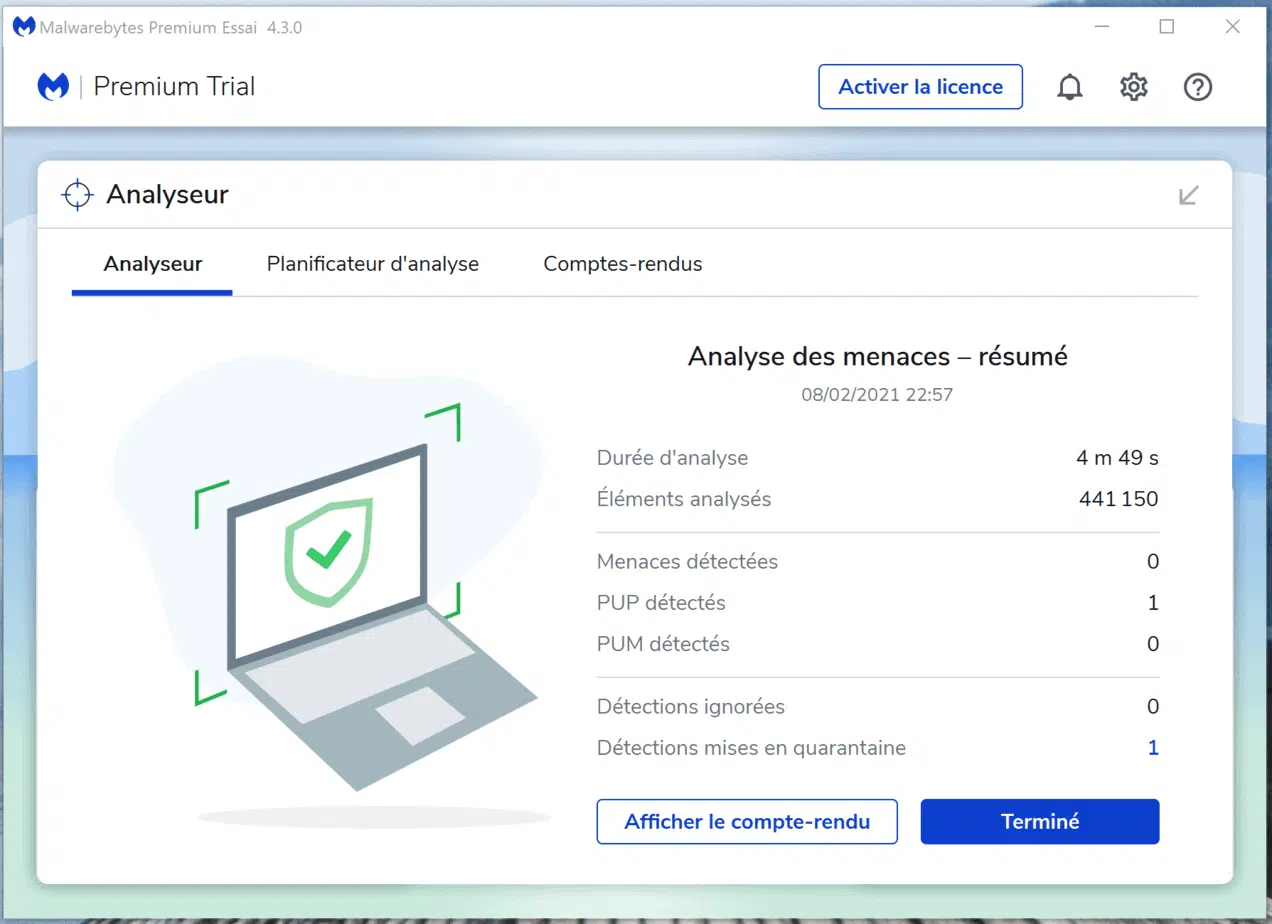
À la fin du processus, le logiciel indique le nombre d’éléments placés en quarantaine. Par exemple, ici, un « PUP » (programme potentiellement indésirable) a été repéré.
Vous pouvez consulter le rapport d’analyse pour en savoir plus, ou simplement cliquer sur « Terminé » si tout est sous contrôle.
Mettre les menaces en quarantaine
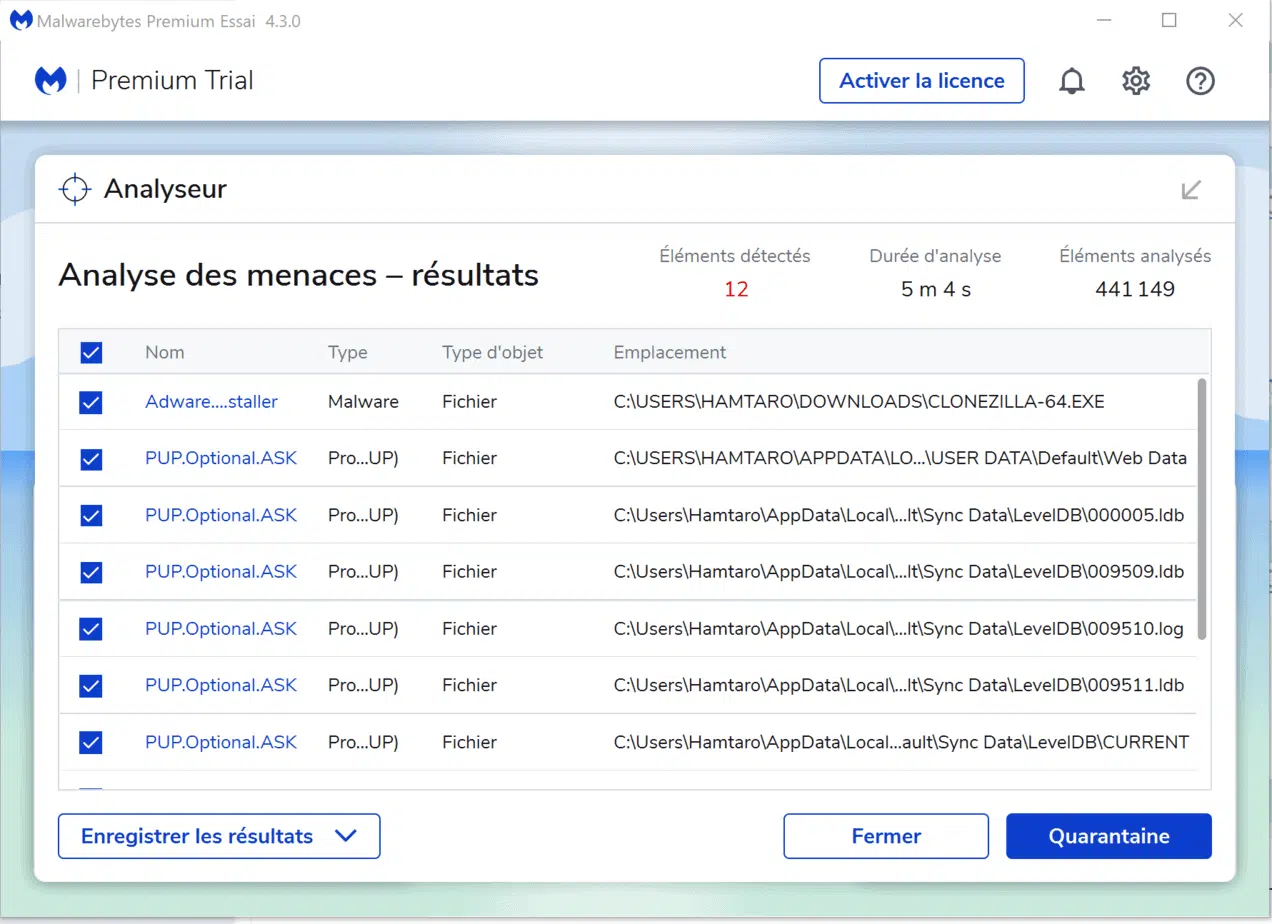
Malwarebytes liste alors toutes les menaces détectées. Si le logiciel signale des éléments auxquels vous tenez (un dossier ou une application de confiance, par exemple), vous pouvez décocher ceux-ci pour les conserver.
Poursuivez en cliquant sur « Quarantaine » afin d’isoler toutes les menaces repérées.
Supprimer définitivement les virus sous Windows 10
Pour finir le nettoyage, rendez-vous dans l’onglet Historique de détection depuis l’écran d’accueil du logiciel.
Tous les éléments mis en quarantaine s’y trouvent, ils ne représentent plus de danger pour votre système.
Avant de supprimer définitivement les fichiers placés en quarantaine, il est judicieux de laisser passer quelques jours et d’utiliser votre ordinateur comme d’habitude. Cela permet de vérifier qu’aucun fichier utile au bon fonctionnement de la machine n’a été écarté par erreur.
Si tout tourne rond après ce délai, retournez dans l’Historique de détection et supprimez les menaces définitivement.
Nettoyer un Mac avec Malwarebytes
Téléchargement et installation sur macOS
Rendez-vous sur le site officiel pour télécharger Malwarebytes pour Mac. Après téléchargement, ouvrez le fichier d’installation.
Les images du tutoriel sont cliquables pour faciliter la lecture des étapes.

L’assistant d’installation s’ouvre : cliquez sur « Suivant » à chaque étape, acceptez les conditions, puis sélectionnez « Installer le logiciel ».
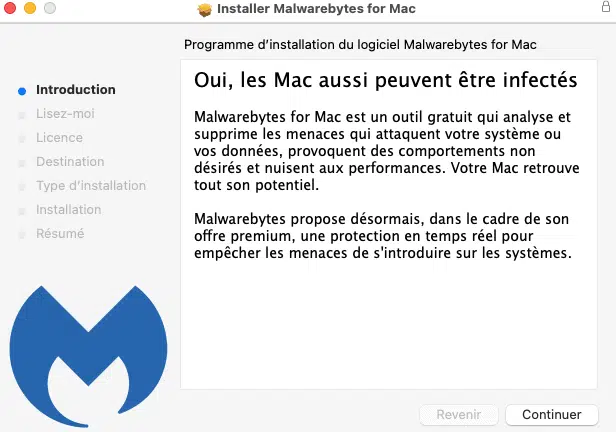
À la fin de l’installation, ouvrez Malwarebytes via le Finder ou le Launchpad.
Cliquez sur « Commencer » pour lancer la configuration.

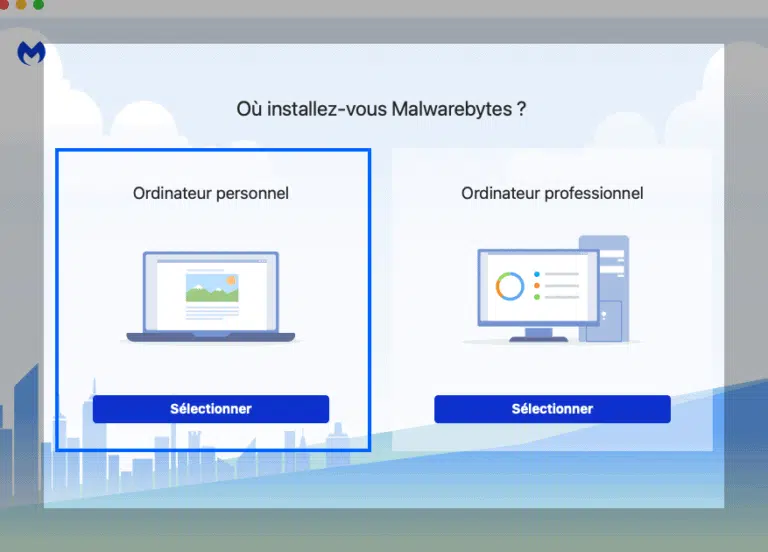
Choisissez « Ordinateur personnel ».
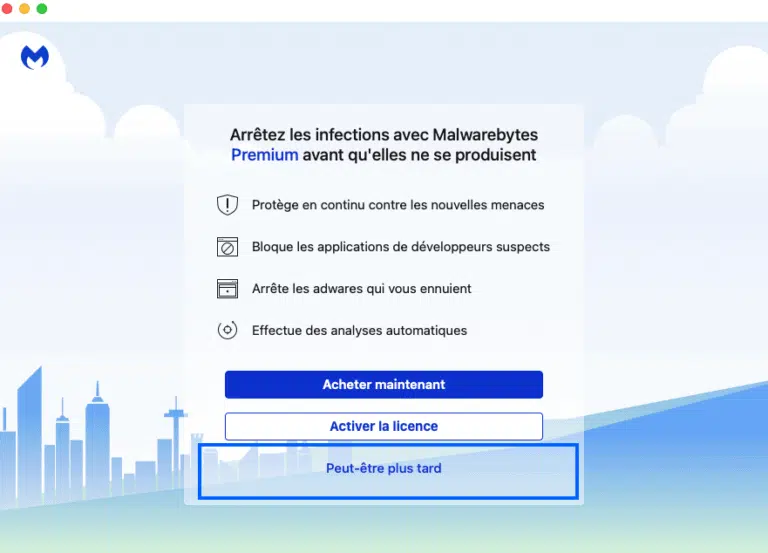
Le logiciel propose d’acheter tout de suite la licence Premium, mais vous pouvez parfaitement le faire plus tard.
Sélectionnez « Peut-être plus tard » pour poursuivre.
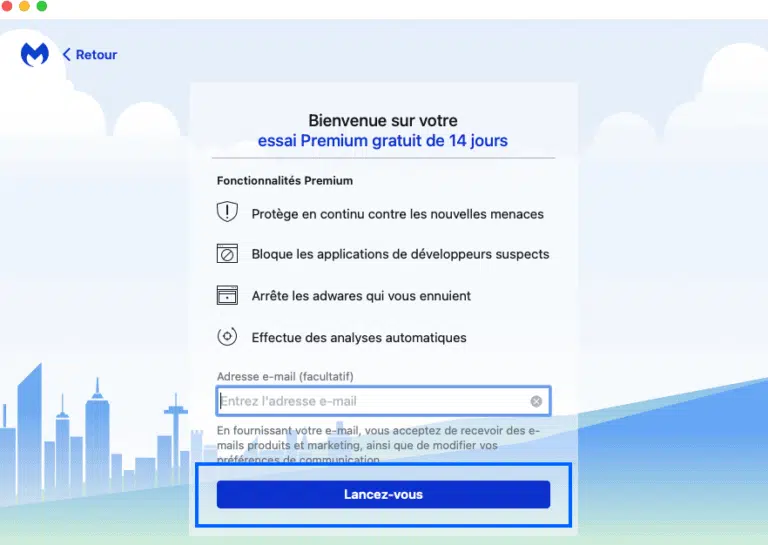
Cliquez à nouveau sur « Commencer » pour passer à l’étape suivante.
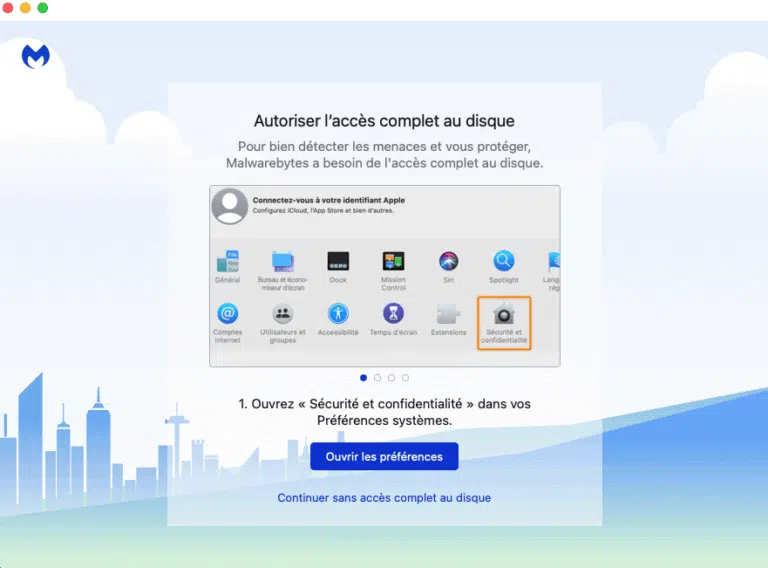
Suivez les indications pour permettre à Malwarebytes d’accéder à l’ensemble de votre Mac.
Lancer une analyse sur Mac
Cliquez sur « Analyser » pour démarrer le scan de votre Mac.

Le logiciel passe alors en revue tous les fichiers et affiche le nombre de menaces détectées en temps réel.
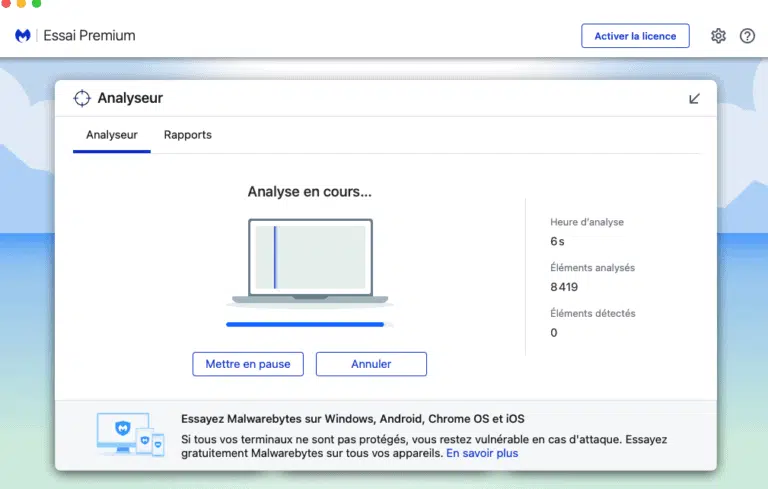
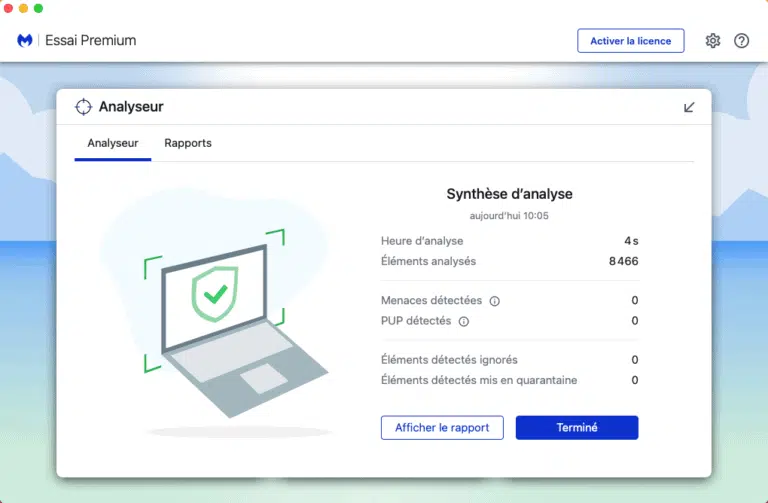
Quand le scan s’achève, cliquez sur « Terminé » si rien n’a été trouvé, ou sur « Afficher le rapport » pour examiner les menaces détectées et les placer en quarantaine.
Mettre les fichiers suspects en quarantaine sur Mac
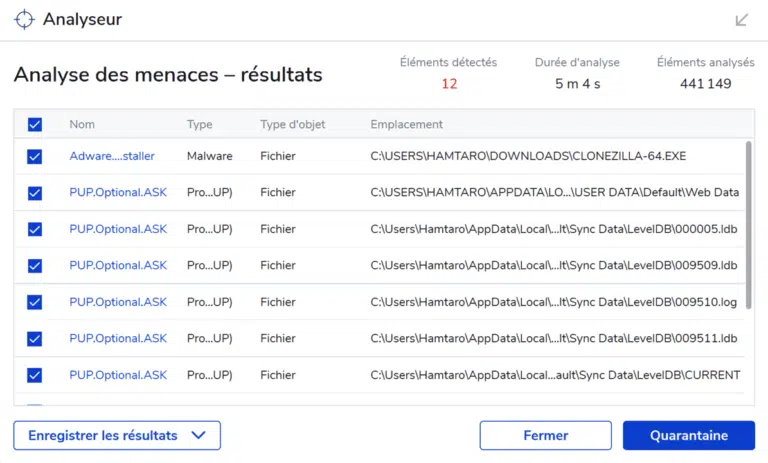
Le logiciel affiche alors la liste de toutes les menaces repérées lors de l’analyse. Comme sur Windows, vous pouvez décocher les éléments que vous souhaitez conserver si vous savez qu’ils sont sûrs.
Poursuivez en cliquant sur « Quarantaine » pour isoler les fichiers problématiques.
Supprimer définitivement les menaces sur macOS
Pour terminer le nettoyage sur Mac, accédez à l’onglet « Historique de détection ».
Tous les fichiers mis en quarantaine apparaissent dans cette liste et ne présentent plus de risque pour votre système.
Avant de supprimer ces éléments, il est préférable d’attendre quelques jours et d’utiliser votre Mac normalement, afin de vous assurer qu’aucun fichier utile n’a été écarté par erreur.
Si tout reste stable, retournez dans l’Historique de détection et supprimez définitivement les éléments indésirables.
Rien de plus frustrant qu’un Mac ou un PC qui refuse de se laisser nettoyer. Mais avec les bons outils et les bons gestes, reprendre le contrôle ne tient qu’à quelques clics. L’informatique ne vous mettra pas à genoux aujourd’hui.