
Oubliez les dogmes, Access n’est pas réservé aux initiés des bases de données. Il s’adresse à quiconque veut manipuler, organiser, et donner du sens à ses données, sans pour autant plonger dans le code obscur de SQL. Le besoin est simple : gagner en efficacité, maîtriser l’information. Les étapes pour bien débuter existent, et elles sont loin d’être insurmontables.
Internet règne en maître sur nos usages quotidiens : navigation, messagerie, échanges instantanés… difficile aujourd’hui d’imaginer se passer de la toile, surtout lorsqu’on quitte son domicile ou qu’on part en vacances.
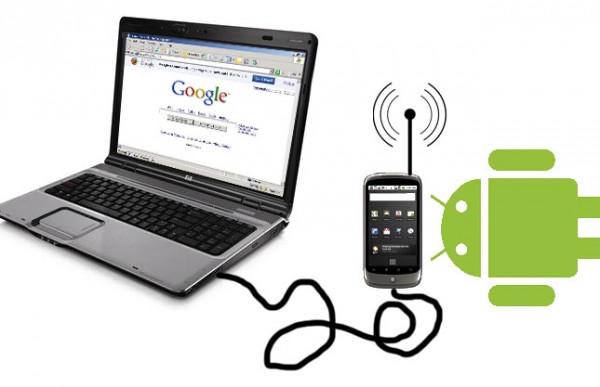
Il y a fort à parier que vous vous êtes déjà retrouvé dans ce scénario : le signal 3G ou 4G s’affiche sur votre smartphone, mais impossible de connecter votre ordinateur portable ou votre tablette à un réseau Wi-Fi ? Bonne nouvelle, il suffit de quelques manipulations pour transformer votre smartphone en modem et partager sa connexion 3G/4G avec d’autres appareils.
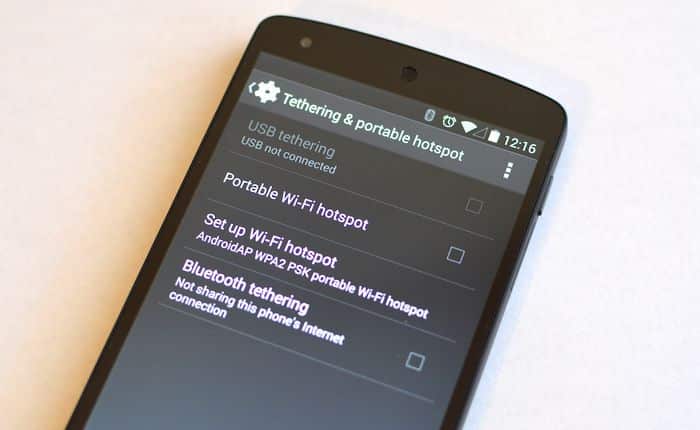
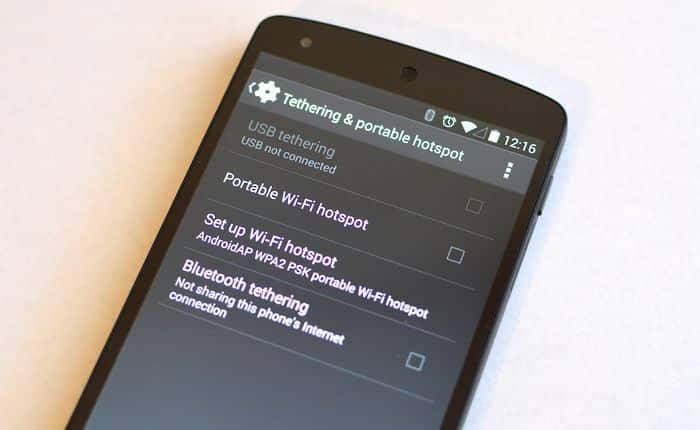
Avec Android, votre téléphone peut devenir un véritable modem 3G, un point d’accès Wi-Fi ou encore une passerelle Bluetooth. Cette option existe depuis la version 2.2 d’Android, mais bien des utilisateurs ignorent son existence ou ne savent pas comment l’activer. Si vous cherchez à connecter un appareil Android à Internet lors d’un déplacement, ce guide va droit au but.
Comment partager la connexion 3G/4G de votre smartphone avec votre PC
Voici un tour d’horizon des différentes solutions pour accéder à Internet, selon les possibilités offertes par votre téléphone ou tablette.
Avant toute chose : si vous n’êtes pas sur un réseau Wi-Fi, vérifiez que vous disposez d’un forfait avec suffisamment de data. La plupart des offres incluent de 1 à 3 Go à plein débit, puis réduisent la vitesse au-delà. Vous ne serez pas facturé en plus, mais la navigation risque de ralentir sérieusement.
Méthode 1 : Se connecter à Internet via USB
Première option : faire de votre appareil Android un modem 3G ou 4G, grâce à un simple câble USB. Avec l’arrivée d’offres comme B&YOU, Free ou Sosh, cette fonction est devenue courante.
Pour activer le mode modem, commencez par vous assurer que la 3G ou la 4G est bien activée sur votre smartphone.
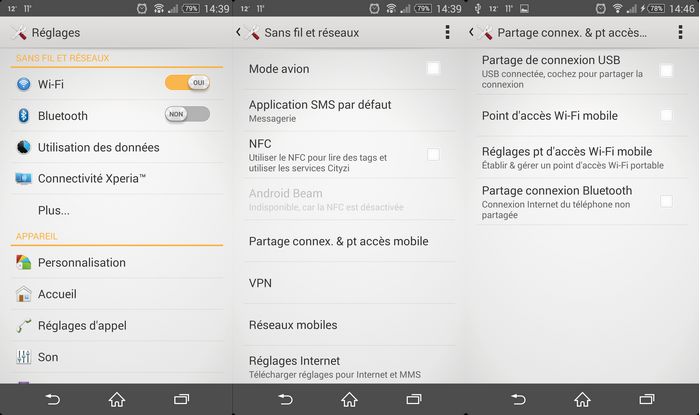
Suivez ces étapes pour connecter votre téléphone à votre PC :
- Branchez votre smartphone à l’ordinateur avec un câble USB.
- Accédez aux paramètres de l’appareil.
- Dans l’onglet Sans fil et réseau, appuyez sur « Plus » pour afficher les options supplémentaires.
- Selon le modèle, rendez-vous dans « Partage de connexion », « Partage de connexion et point d’accès mobile » ou « Partage de réseau mobile ».
- Cochez la case « Partage de connexion USB ».
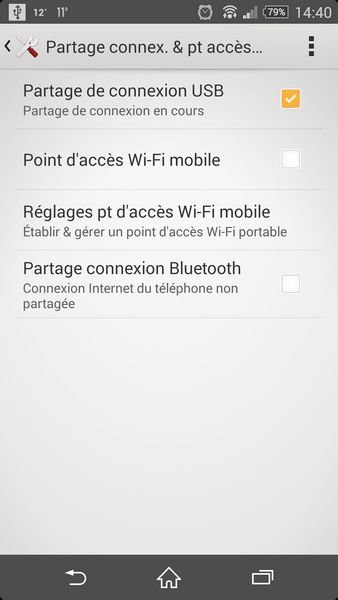
Une notification devrait apparaître sur l’écran de votre ordinateur : la connexion est établie, vous pouvez alors naviguer sur le Web comme si vous étiez sur une box classique. Si cette option n’apparaît pas, orientez-vous vers l’alternative suivante.
Méthode 2 : Connexion Internet via Wi-Fi
Si la connexion USB n’est pas disponible ou pratique, le partage par Wi-Fi s’impose comme la solution la plus accessible.
- Ouvrez les paramètres de votre smartphone.
- Dans l’onglet Sans fil et réseau, appuyez sur « Plus ».
- Accédez à « Partage de connexion », « Partage de connexion et point d’accès mobile » ou « Partage réseau mobile ».
- Cochez l’option « Mobile Wifi Access Point » pour activer le point d’accès.
- Allez dans le menu Partage de points d’accès Wi-Fi mobile > Configurer le point d’accès Wi-Fi.
- Dans la fenêtre qui s’ouvre, cochez « Afficher le mot de passe » pour voir la clé à saisir lors de la connexion depuis votre PC.
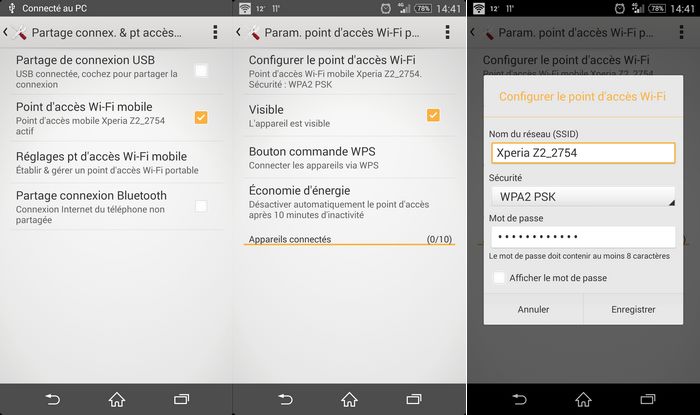
Une fois le point d’accès activé, actualisez la liste des réseaux Wi-Fi disponibles sur votre ordinateur : le nom du réseau configuré devrait apparaître.
Sélectionnez-le, entrez la clé de sécurité affichée sur votre téléphone et validez. Votre smartphone devient alors un hotspot Wi-Fi, prêt à connecter tous vos appareils.
Méthode 3 : Se connecter à Internet via Bluetooth
Enfin, il reste la connexion Bluetooth pour accéder à Internet en utilisant les données mobiles de votre téléphone. La manipulation initiale est identique : direction « Partage de connexion » dans les paramètres Android.
Vous n’avez plus qu’à activer l’option « Via Bluetooth » afin de transformer l’appareil en point d’accès Bluetooth.
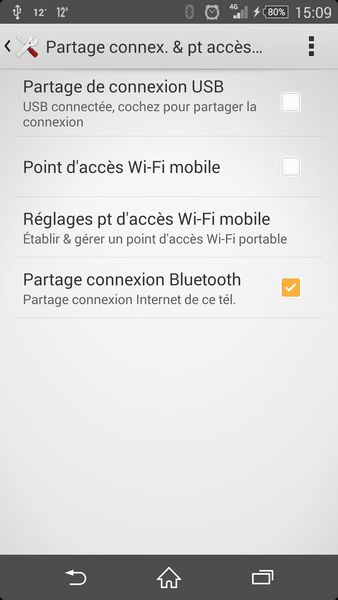
Précision utile : cette méthode reste la moins performante en termes de débit. Si la rapidité compte, privilégiez l’USB ou le Wi-Fi. Le Bluetooth ne dépanne qu’en dernier recours.
Pour aller plus loin
Ce tour d’horizon touche à sa fin. Les trois méthodes présentées ouvrent la voie à un accès Internet partout, sans dépendance au Wi-Fi public ou aux solutions payantes.
Il existe également des applications comme ClockWorkMod Tether, mais elles deviennent payantes à l’usage. Ici, l’idée était de partager des méthodes simples, gratuites et compatibles avec la majorité des smartphones et tablettes Android utilisés comme modem. Si vous rencontrez des difficultés, n’hésitez pas à détailler votre situation en commentaire : l’entraide fait souvent la différence.
À présent, le smartphone s’est mué en passerelle numérique. Sur la route, à l’hôtel ou en pleine campagne, la connexion vous accompagne. Le monde reste à portée de clic, où que vous soyez.