

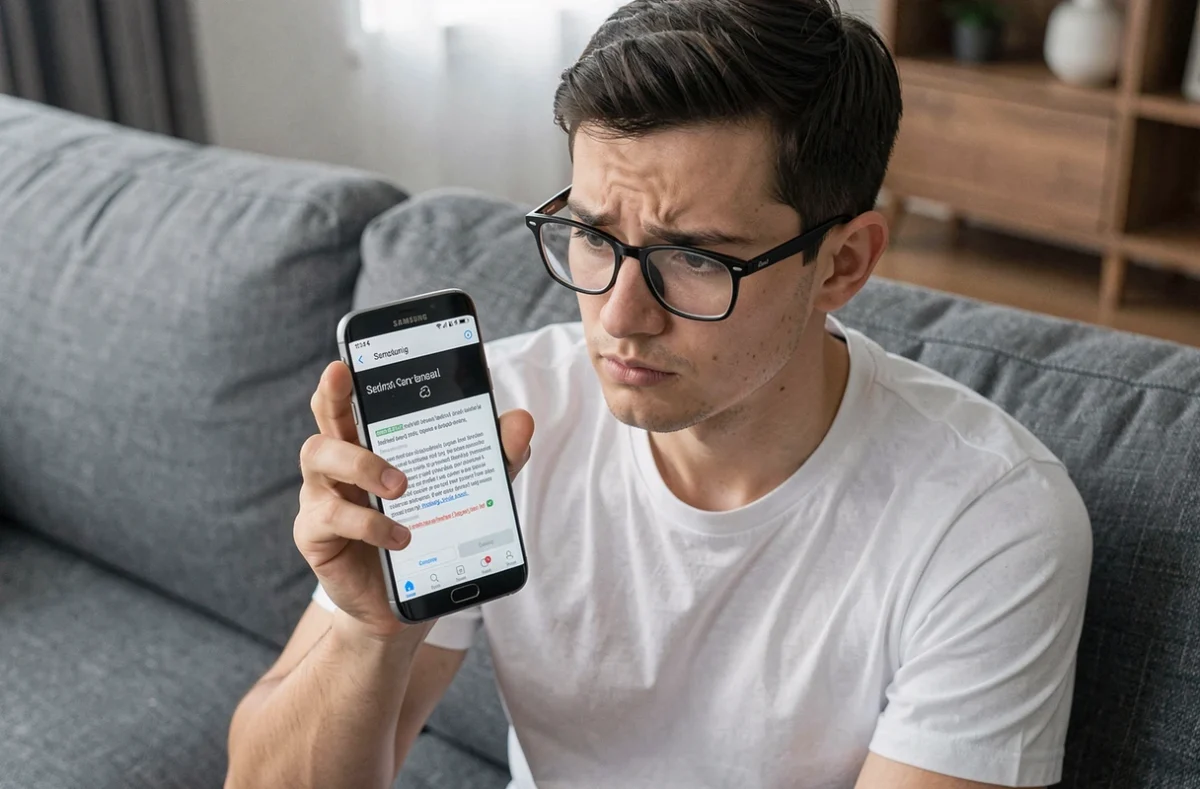
Une capture d’écran Samsung envoyée au SAV sans contexte technique ralentit le diagnostic. Le technicien a besoin de trois éléments visibles sur l’image : la barre d’état complète (réseau, batterie, heure), le message d’erreur exact et l’horodatage du bug. Sans ces informations, l’échange tourne en boucle avec des demandes de précision.
Capture d’écran Samsung exploitable par le SAV : les trois éléments à garder visibles
La plupart des tutoriels expliquent comment déclencher la capture, mais pas comment la rendre utile à un service technique. Le SAV ne cherche pas une image propre, il cherche des indices de diagnostic.
La barre d’état en haut de l’écran contient le type de connexion (Wi-Fi, 4G, 5G), le niveau de batterie et l’heure précise. Ces données permettent au technicien de corréler le bug avec un état réseau ou une plage horaire de maintenance serveur. Si la barre d’état est masquée par le mode plein écran d’une application, quittez ce mode avant de capturer.
Le message d’erreur complet doit apparaître en entier. Un code d’erreur tronqué ou un texte coupé en bas d’écran oblige le SAV à deviner. Si le message dépasse l’écran visible, la capture défilante résout le problème : après avoir réalisé la capture classique, appuyez sur l’icône de flèche vers le bas qui apparaît dans la barre d’outils en bas d’écran. L’appareil prolonge automatiquement l’image vers le bas de la page.
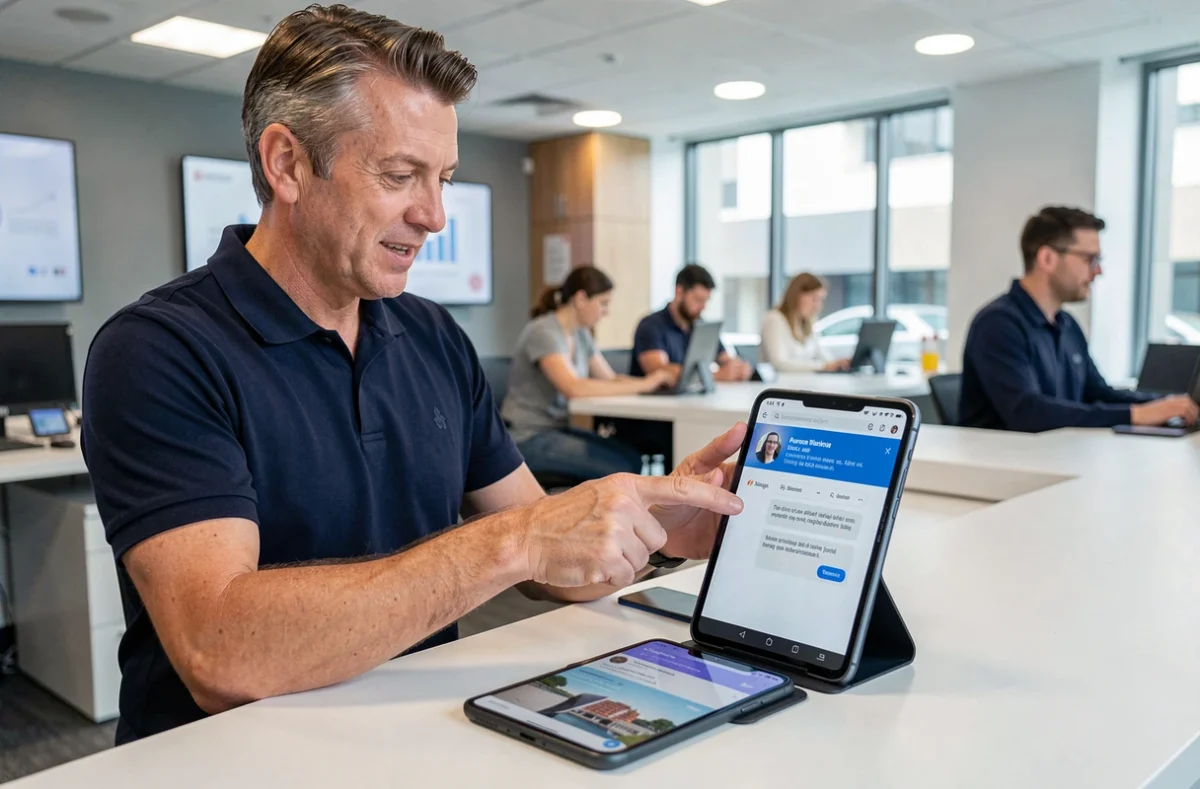
L’heure du bug, visible dans la barre d’état, est le troisième élément. Elle permet au SAV de croiser avec les journaux système si un diagnostic approfondi est nécessaire. Prenez la capture au moment exact du dysfonctionnement, pas après avoir fermé et rouvert l’application.
Combinaison de boutons et alternatives sur Galaxy récents
Sur la grande majorité des Samsung Galaxy, la méthode standard reste un appui bref et simultané sur le bouton latéral et le bouton volume bas. L’écran clignote, un aperçu s’affiche en miniature, et l’image est enregistrée dans la galerie.
Si un bouton physique est défaillant (cas fréquent sur les appareils en fin de garantie, justement ceux qui génèrent des demandes SAV), deux alternatives existent :
- Le menu Assistant, activable dans Paramètres > Accessibilité > Interaction et dextérité, affiche un bouton flottant à l’écran. Il donne accès à la fonction capture sans aucune combinaison matérielle.
- Le balayage de paume : dans Paramètres > Fonctions avancées > Mouvements et gestes, activez « Balayer pour capturer ». Un geste de la tranche de la main de droite à gauche déclenche la capture.
- Sur les modèles équipés du S Pen, le menu Air Command propose une option « Capture d’écran » accessible en retirant le stylet et en appuyant sur le bouton du S Pen. Cette méthode offre en plus un outil d’annotation immédiate.
Masquer les données sensibles sans cacher le bug
Envoyer une capture brute au SAV expose parfois des informations personnelles : notifications de messagerie, numéro de téléphone dans la barre d’état, contenu d’un email en arrière-plan. Le réflexe de tout flouter produit souvent une image inexploitable parce que le message d’erreur ou un élément de la barre d’état disparaît sous le masquage.
La méthode la plus fiable passe par l’éditeur intégré de Samsung. Juste après la capture, appuyez sur la miniature qui apparaît en bas d’écran pour ouvrir l’éditeur. Sélectionnez l’outil crayon ou le rectangle de surbrillance, puis couvrez uniquement les zones personnelles avec un aplat opaque.
Les zones à protéger en priorité sont les notifications privées en haut d’écran, les noms de contacts visibles, les adresses email et les numéros de compte. Les zones à ne jamais masquer sont le message d’erreur, le code d’erreur, les icônes réseau et batterie, et l’horloge.
Une erreur courante consiste à utiliser le surligneur translucide au lieu du crayon opaque. Le SAV peut dans ce cas lire partiellement le texte masqué en modifiant la luminosité de l’image. Choisissez toujours un outil opaque et une couleur vive (noir ou rouge) pour être certain que les données sensibles sont réellement couvertes.
Capture défilante Samsung : documenter un échange complet ou un formulaire
Quand le bug concerne un formulaire qui refuse de valider, un fil de conversation avec un service client ou une page d’erreur longue, une capture classique ne suffit pas. La capture défilante permet d’enregistrer l’intégralité du contenu visible par défilement.
Après la capture initiale (boutons ou méthode alternative), la barre d’outils Samsung propose une icône de flèches vers le bas. Chaque appui prolonge la capture d’un écran supplémentaire vers le bas. L’image finale est un fichier unique qui peut faire plusieurs fois la hauteur d’un écran standard.
Pour le SAV, ce format est précieux : il montre l’enchaînement des champs remplis, la position exacte de l’erreur dans un formulaire, ou l’historique d’un échange sans coupure. Pensez à vérifier que la barre d’état reste visible en haut de l’image avant d’envoyer.
Erreurs de capture sous Android 13 et blocages applicatifs
Certaines applications bloquent volontairement la capture d’écran pour des raisons de sécurité (applications bancaires, plateformes de streaming, gestionnaires de mots de passe). Dans ce cas, l’écran affiche un message du type « Impossible de prendre une capture d’écran » ou produit une image noire.
Samsung documente aussi des blocages spécifiques liés à Android 13 qui ne sont pas causés par l’application elle-même. Si la capture échoue sur des écrans qui fonctionnaient auparavant, vérifiez d’abord que la mémoire interne n’est pas saturée : sans espace de stockage disponible, la capture ne peut pas s’enregistrer.
Un redémarrage de l’appareil résout la majorité des blocages temporaires. Si le problème persiste, la piste logicielle (mise à jour système ou réinitialisation du cache) est à explorer avant de contacter le SAV, ce qui évite un aller-retour inutile.
Avant d’envoyer votre capture au support technique, renommez le fichier avec une description courte du problème (par exemple « erreur-paiement-appli-25-juin »). Le SAV traite des dizaines de captures par jour, et un fichier nommé clairement accélère la prise en charge. Joignez toujours le modèle exact de votre appareil et la version d’Android visible dans Paramètres > À propos du téléphone.